Fast云加速 使用教程 —— ClashMi-iOS
系统要求: iOS 10 及以上
软件版本: ClashMi 最新版
设备要求: iPhone/iPad
1. 使用浏览器登录到 Fast云加速 用户中心
建议使用 Safari或Chrome 浏览器访问 Fast云加速 用户中心,然后查看ALL-in-one部分
2. 复制 Fast云加速节点信息订阅
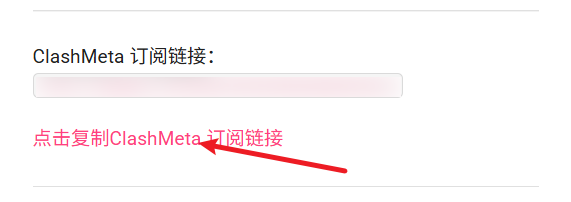
滑动页面到ClashMeta订阅链接,然后点击复制ClashMeta订阅链接。
PS: ClashMeta订阅链接不区分客户端,每个用户的ClashMeta订阅链接都是唯一的,如果不小心泄露了,请一定要登录Fast云加速网站,到ALL-in-one部分,然后点击重置所有链接,最后在客户端修改ClashMeta订阅链接并更新即可。
3. 配置 ClashMi iOS客户端
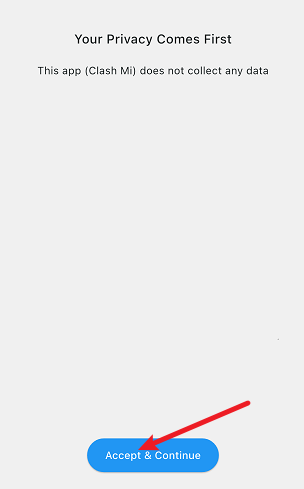
打开 ClashMi App,点击底部的Accept & Continue按钮
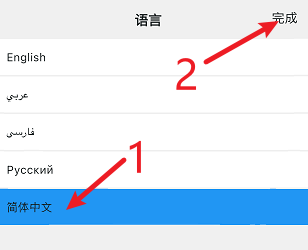
设置ClashMi App界面语言
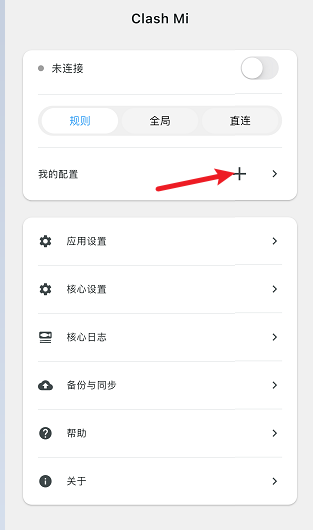
在主界面点击+按钮。
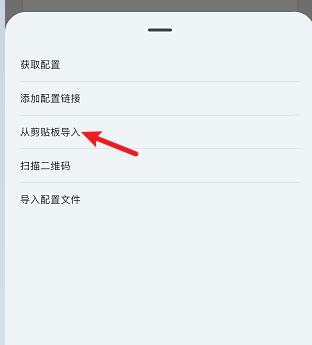
在弹出的选项框选择从剪贴板导入
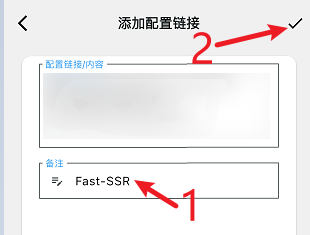
填写订阅备注,然后点击右上角的✔按钮
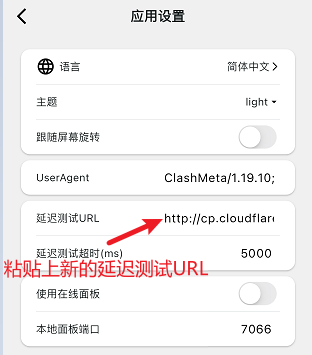
返回主界面,点击应用设置卡片,然后复制下面的测试地址并在对应的输入框删除旧地址粘贴上新的延迟测试地址
http://cp.cloudflare.com/generate_204
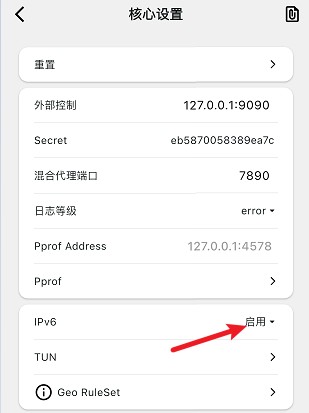
返回主界面,点击核心设置卡片,然后将IPv6参数更改为启用【关键设置】
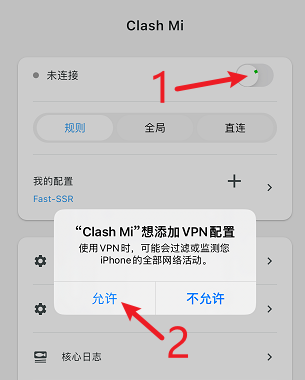
点击右上角的⭕按钮启动,然后点击允许
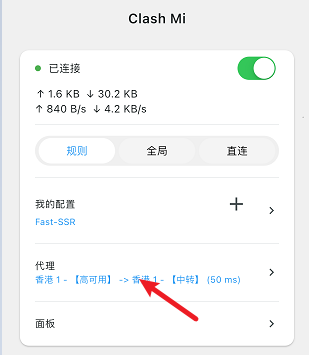
做完上述步骤之后就可以正常使用了,节点选择默认选择自动选择 【高可用节点】。 如果需要切换节点,请点击代理卡片
4. 如何切换节点
选择自动选择 【高可用节点】之后软件将根据所有【高可用节点】选择延迟最低的作为节点使用,其他自动选择 【XX节点】效果类似。 如果想要固定使用某节点,需要先在节点选择中选择手动选择 【XX节点】
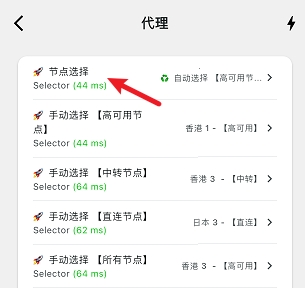
这里以手动选择 【高可用节点】为例
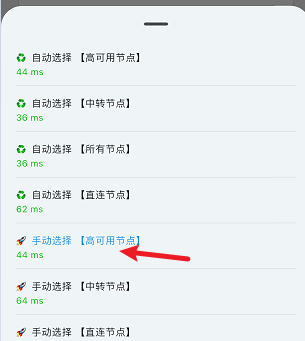
然后选择手动选择 【高可用节点】
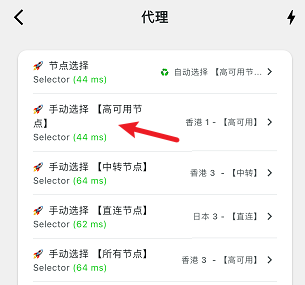
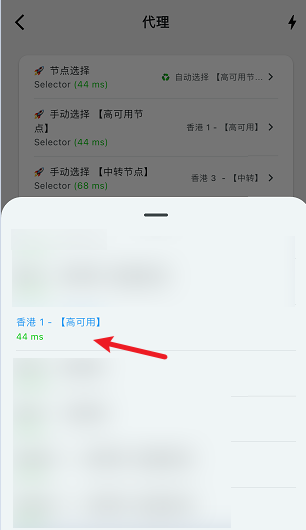
最后在手动选择 【高可用节点】节点列表选择想要使用的节点