Fast云加速 使用教程 —— FlClash-MacOS
软件版本: FlClash 最新版
设备要求: MacBook / iMac / Mac Pro
1. 使用浏览器登录到 Fast云加速 用户中心
建议使用 Safari或Chrome 浏览器访问 Fast云加速 用户中心,然后查看ALL-in-one部分
2. 复制 Fast云加速节点信息订阅
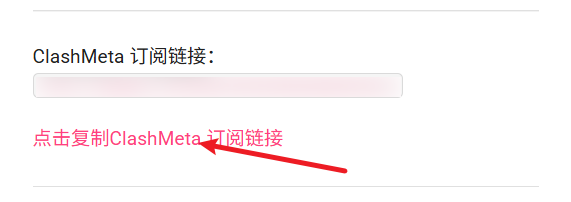
滑动页面到ClashMeta订阅链接,然后点击复制ClashMeta订阅链接
PS: ClashMeta订阅链接不区分客户端,每个用户的ClashMeta订阅链接都是唯一的,如果不小心泄露了,请一定要登录Fast云加速网站,到ALL-in-one部分,然后点击重置所有链接,最后在客户端修改ClashMeta订阅链接并更新即可
3. 安装 FlClash MacOS客户端
M系列芯片点击这里下载FlClash-MacOS-arm64
Intel芯片点击这里下载FlClash-MacOS-x64
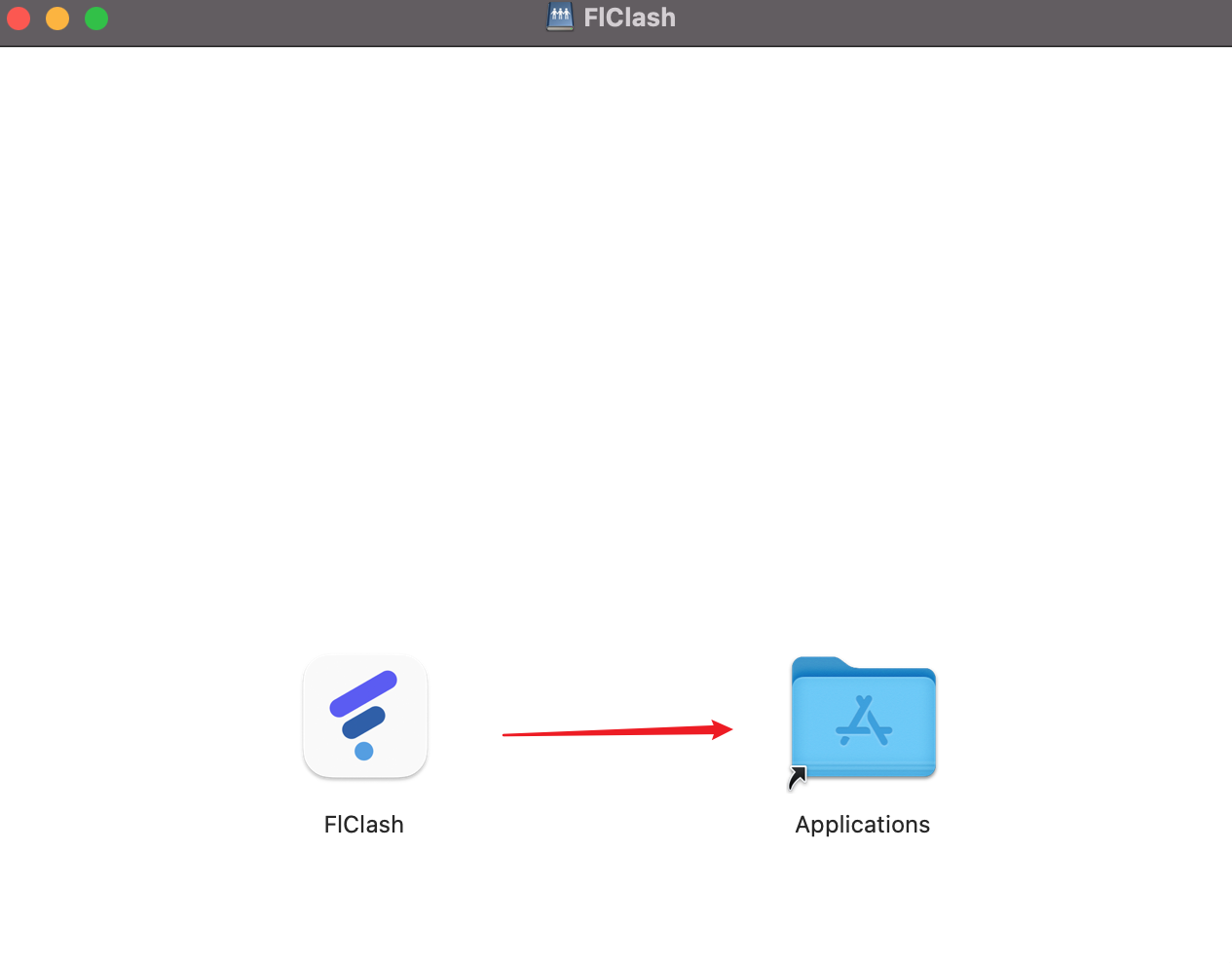
下载安装包并打开,将FlClash应用移动到Applications文件夹
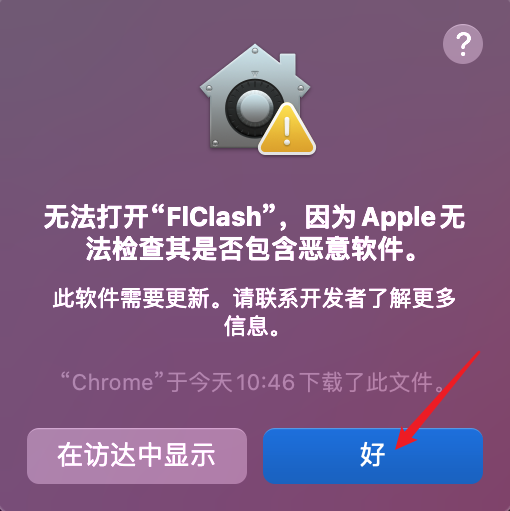
在启动台找到并启动FlClash,双击后可能会出现如下提示,点击好,然后打开系统偏好设置
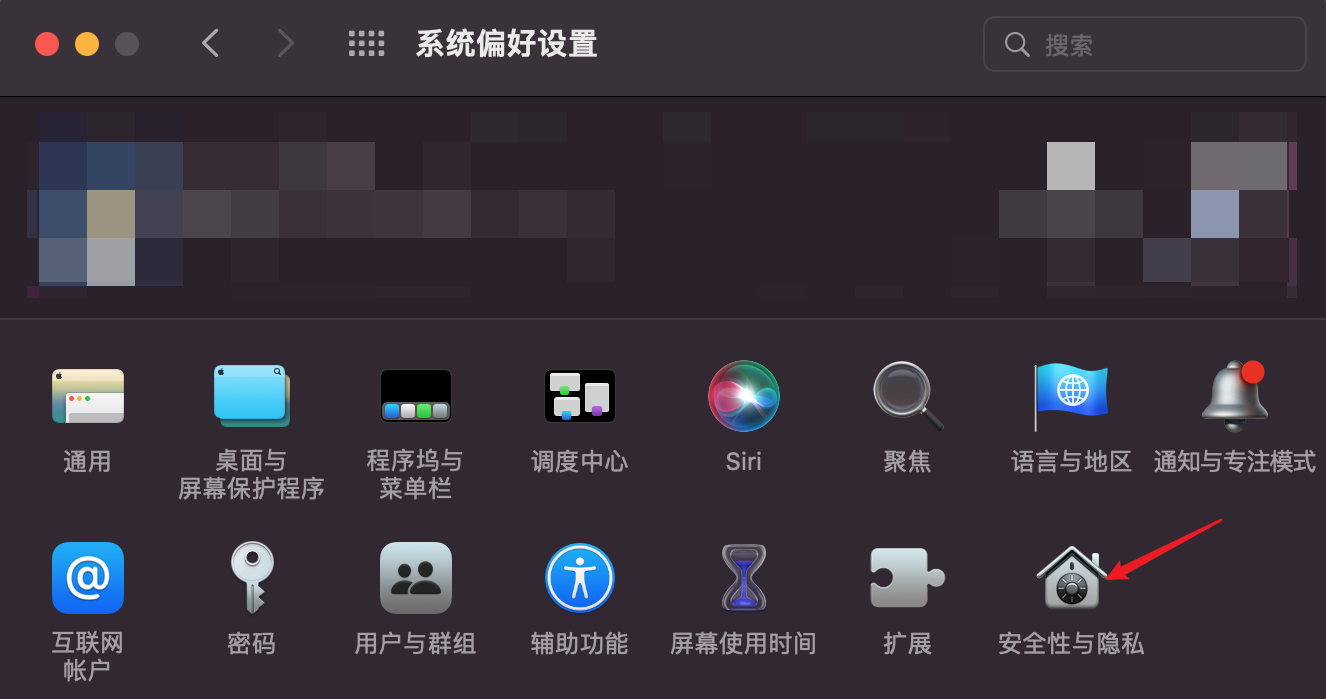
点击安全性与隐私
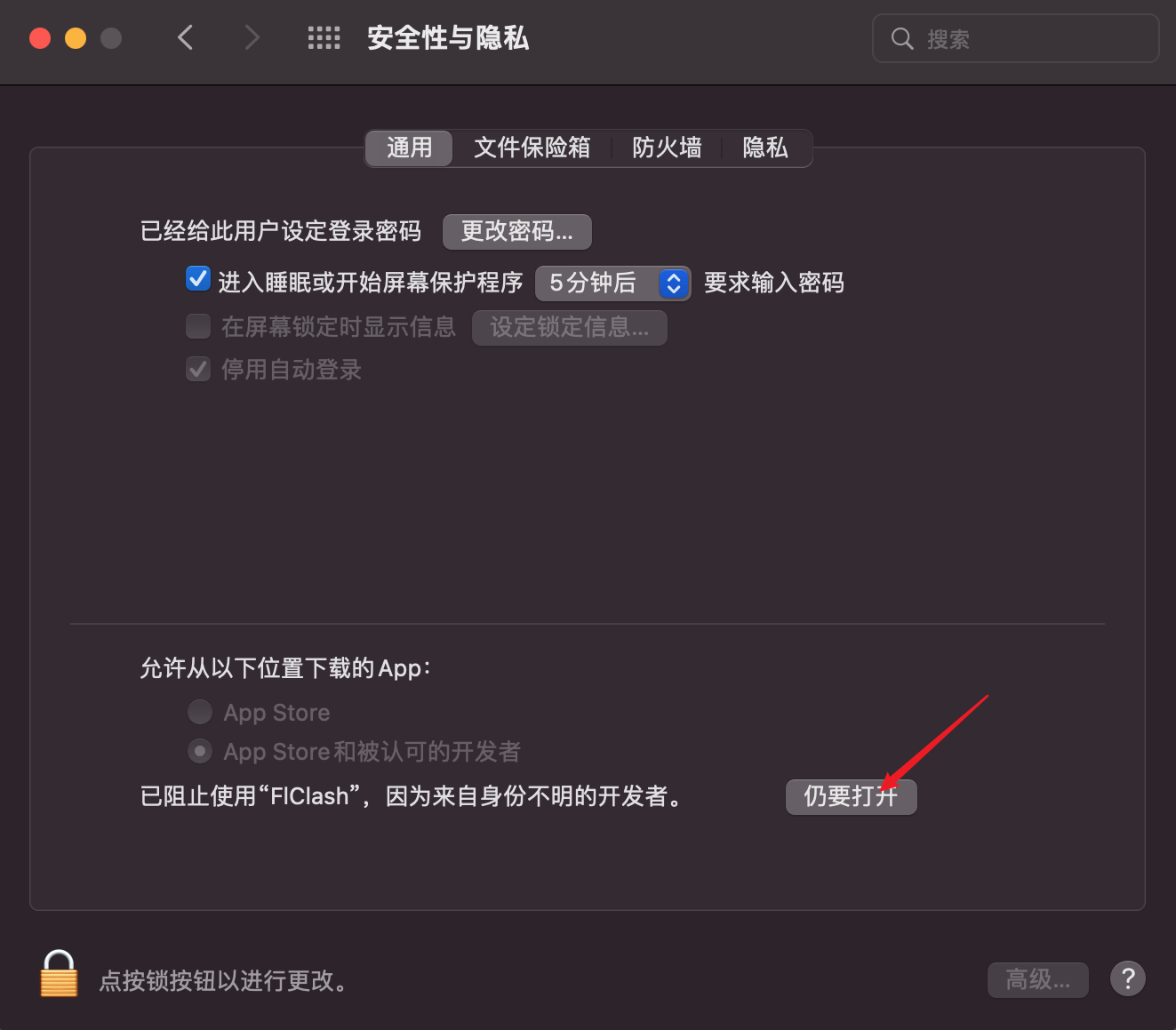
点击仍要打开
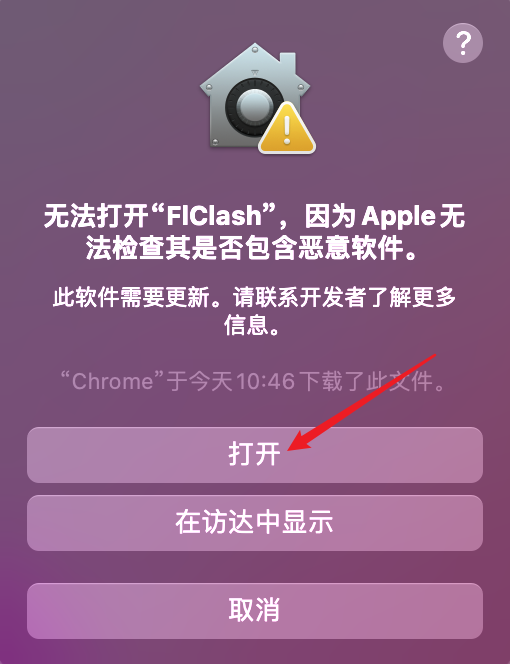
点击打开
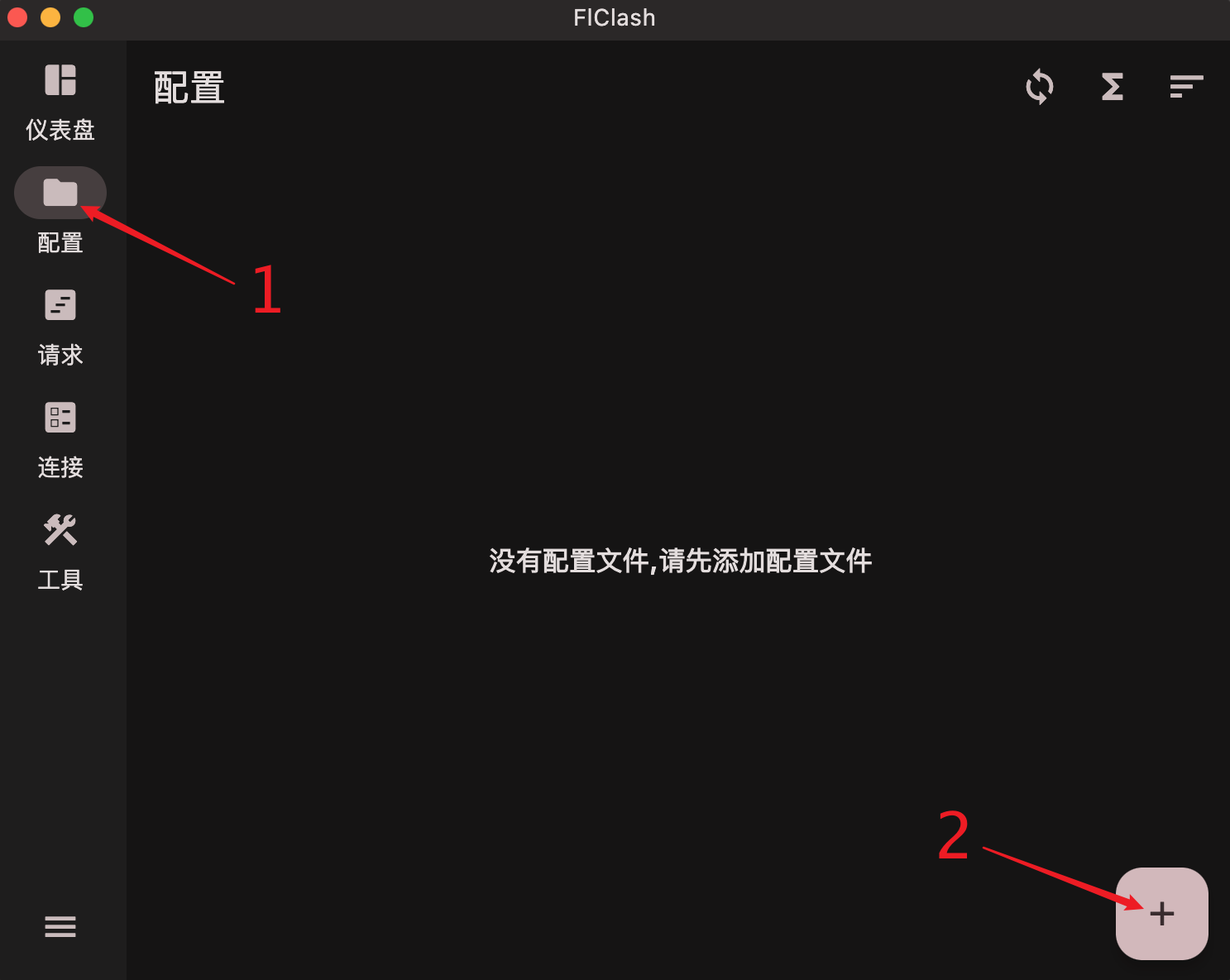
4. 配置 FlClash MacOS客户端
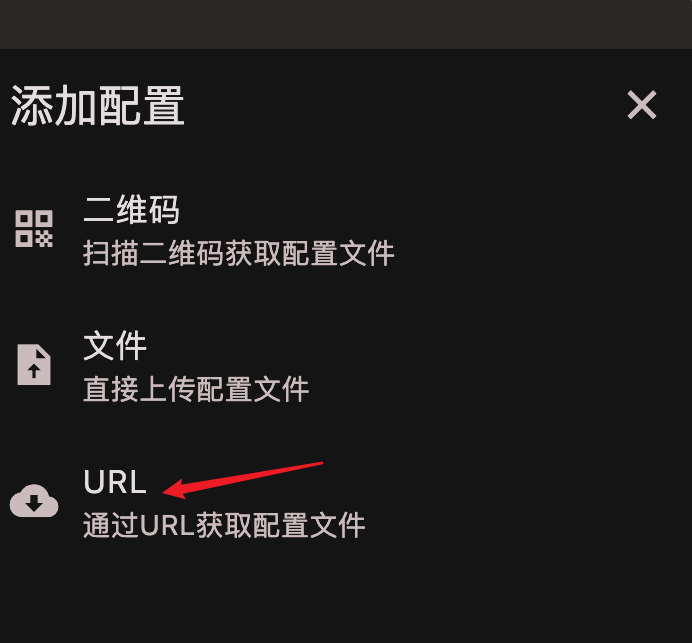
在FlClash软件的主界面,点击配置卡片,然后点击➕按钮
点击URL
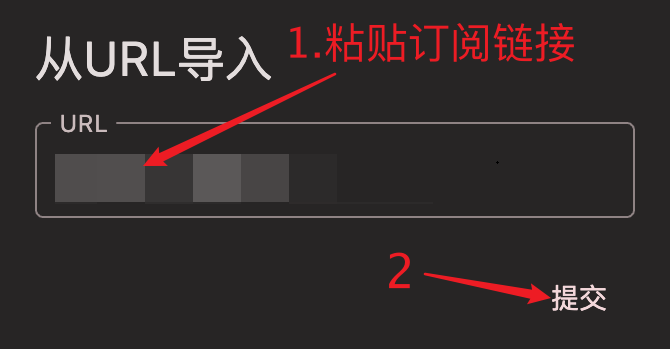
粘贴上订阅链接,然后点击提交
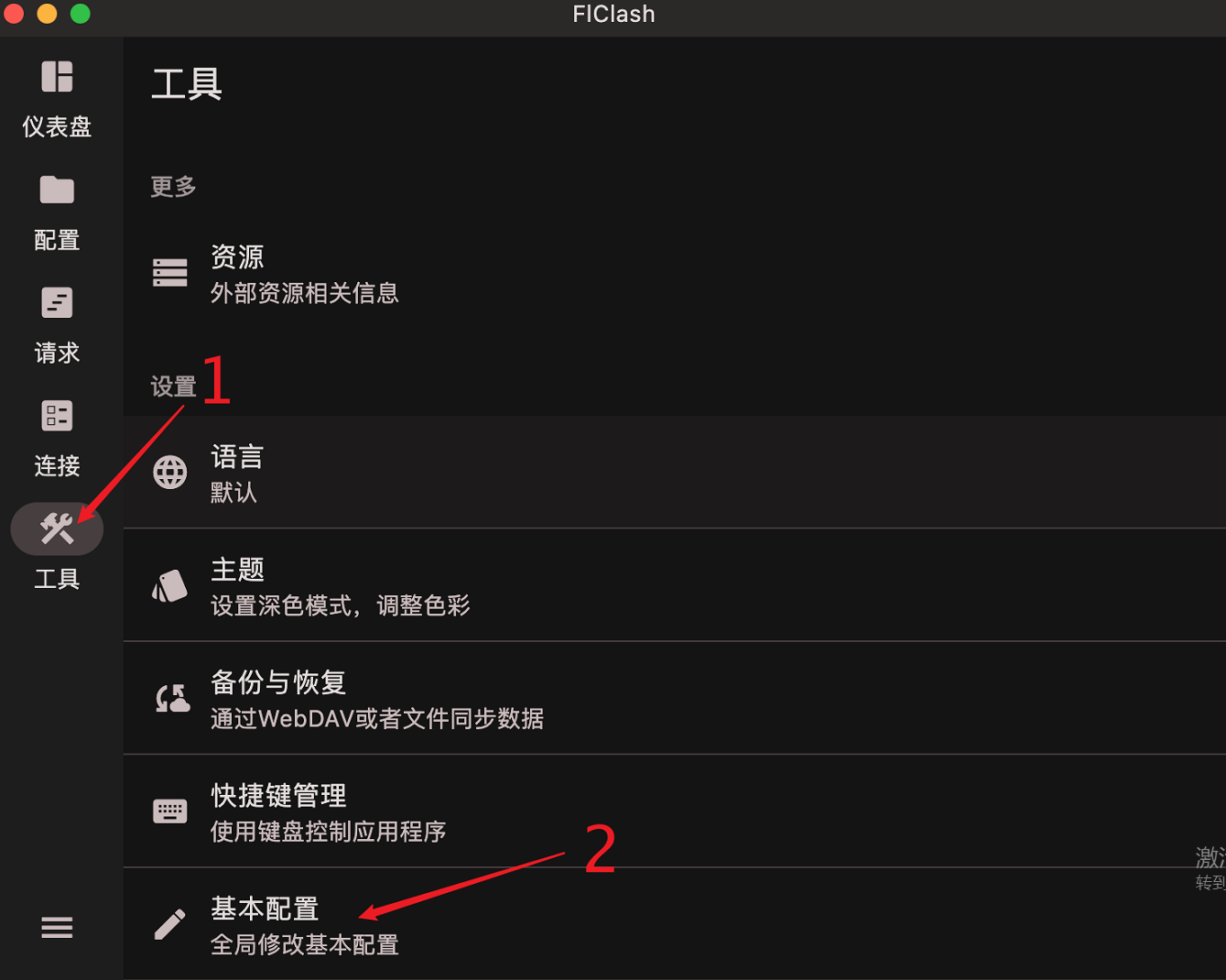
在FlClash软件的主界面,点击工具卡片,然后点击基本配置
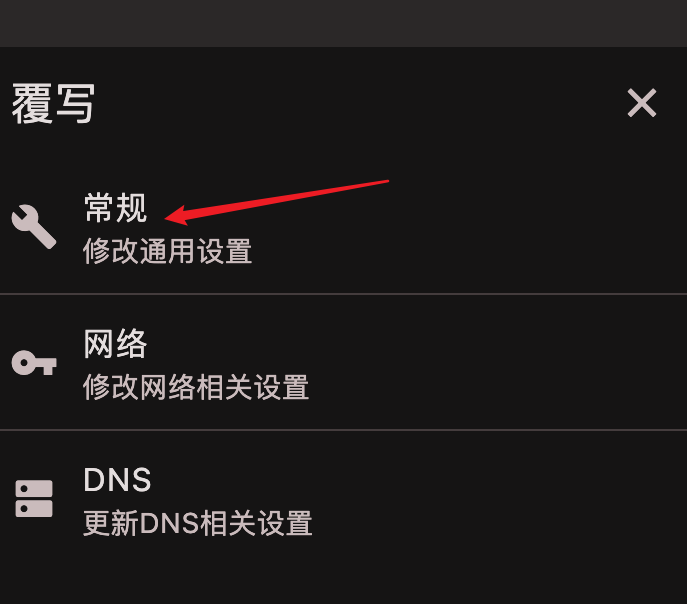
点击常规
修改日志等级和测速链接的默认参数,并开启IPv6
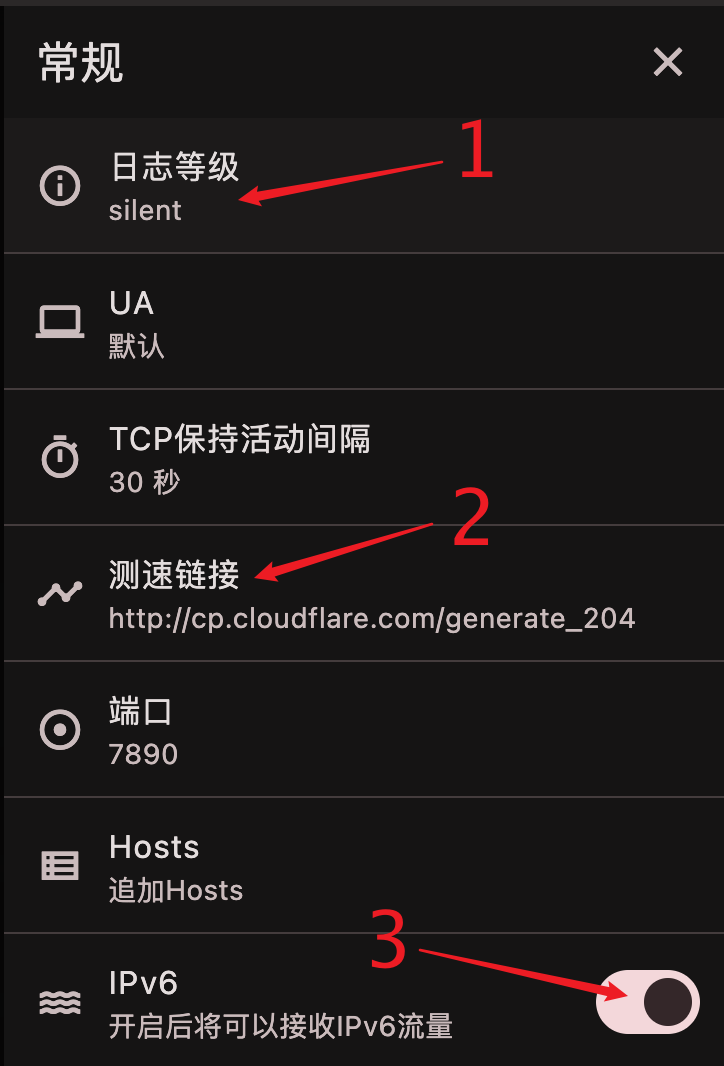
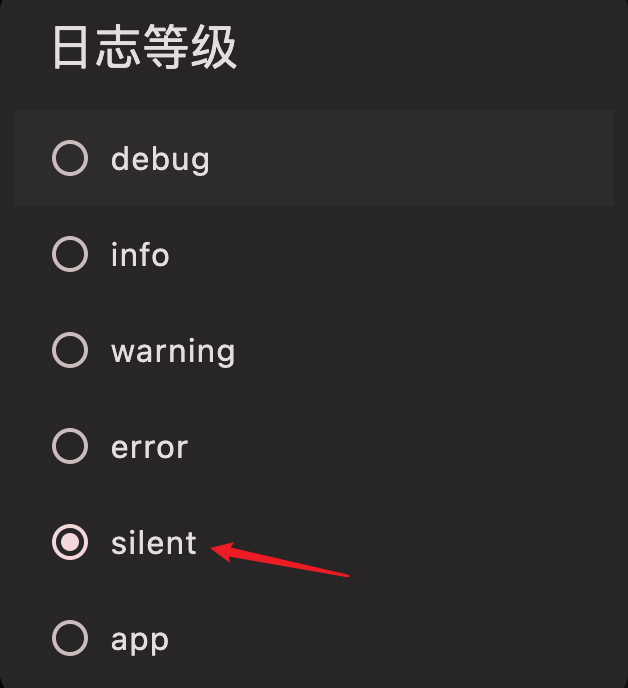
点击日志等级然后选择silent
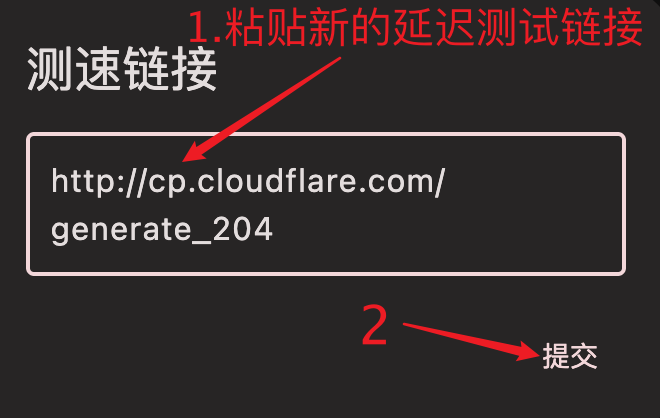
点击测速链接然后复制下面的测速链接并在输入框粘贴上新的测速链接
http://cp.cloudflare.com/generate_204
开启IPv6【关键设置】

返回覆写卡片,然后点击DNS
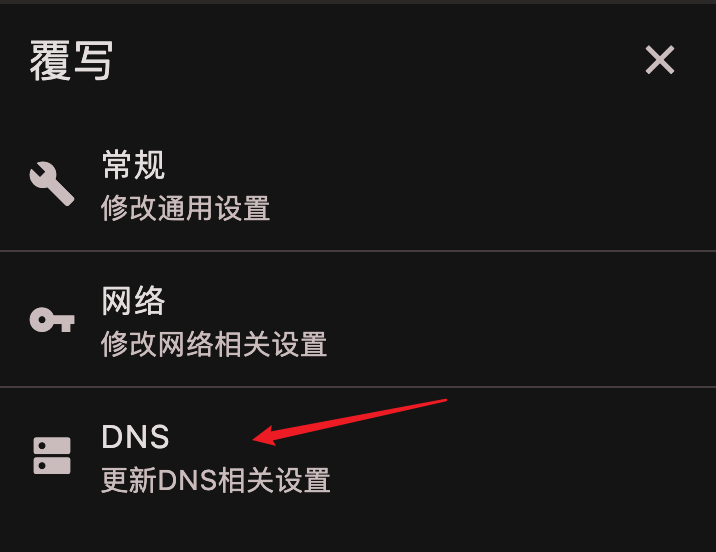
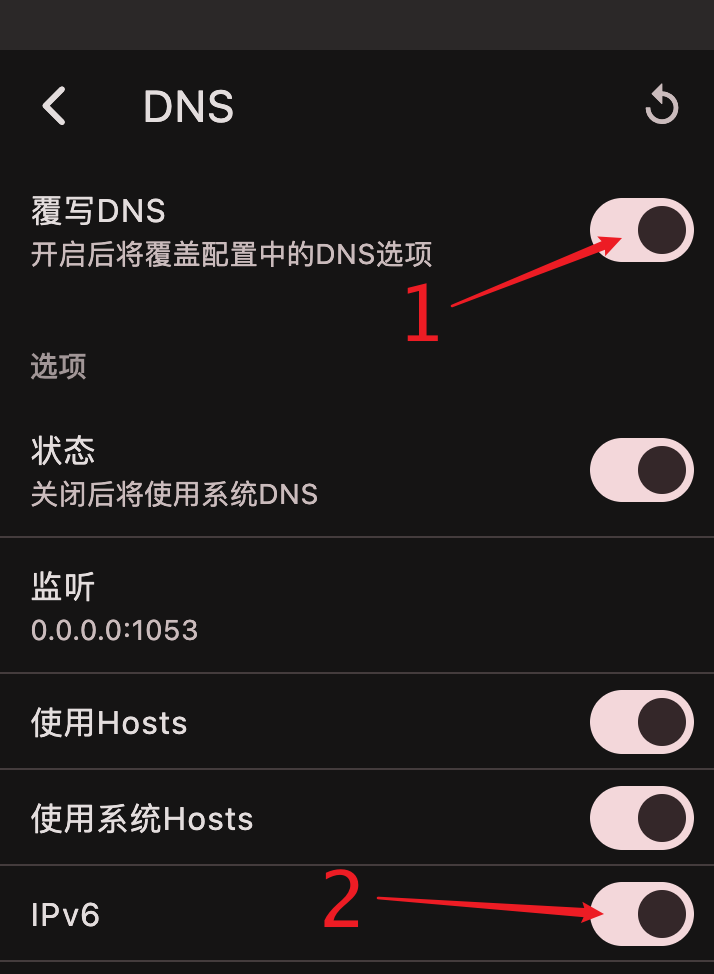
开启覆写DNS,然后开启IPv6【关键设置】
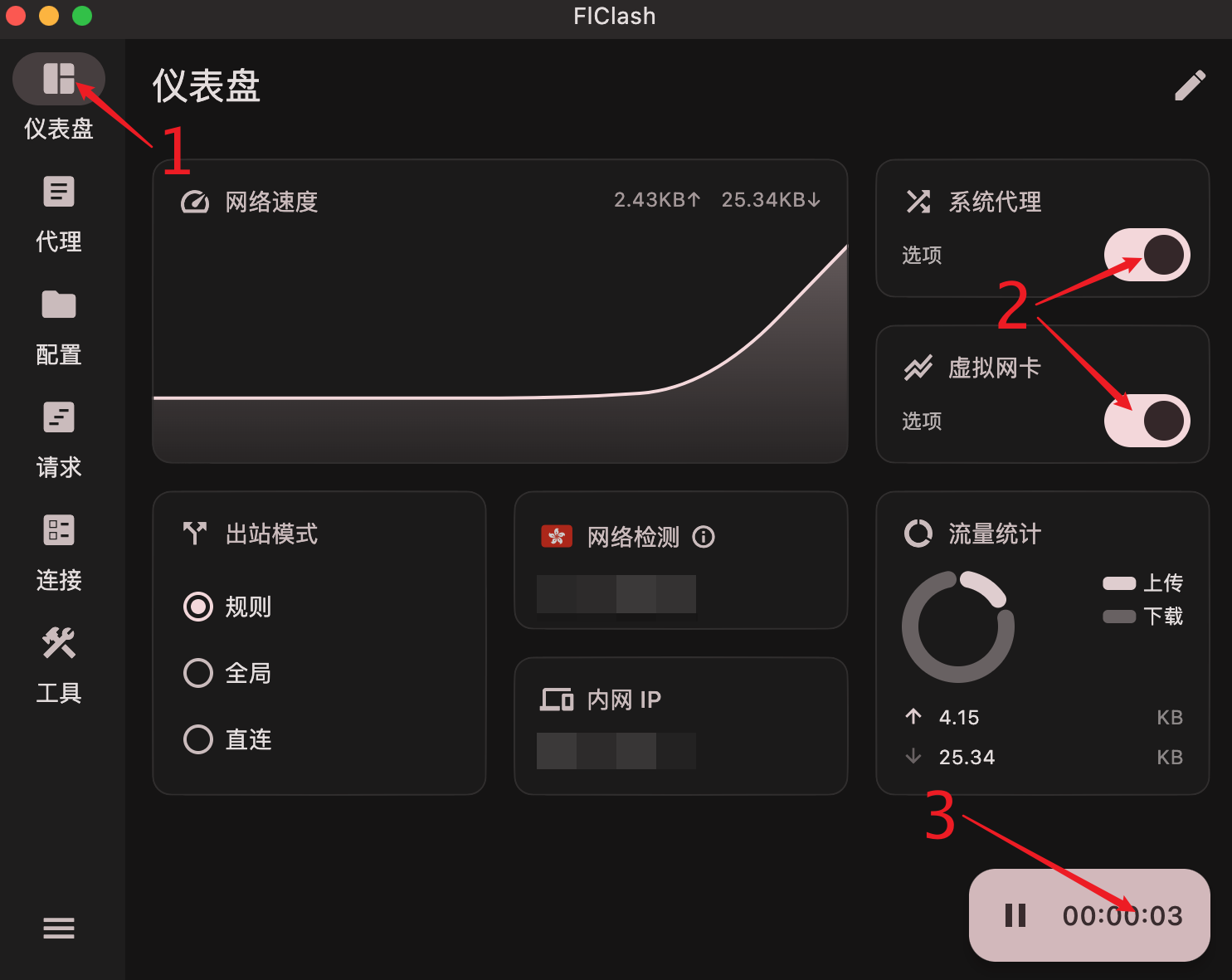
返回仪表盘,开启系统代理和虚拟网卡并点击右下角的启动按钮
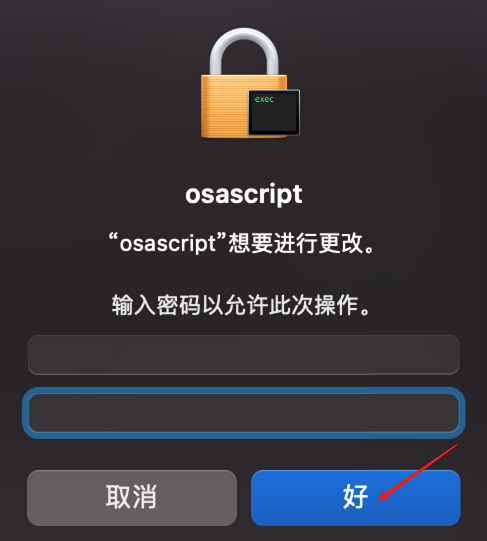
输入用户密码,然后点击好
做完上述步骤之后就可以正常使用了,节点选择默认选择自动选择 【高可用节点】,选择自动选择 【高可用节点】之后软件将根据所有【高可用节点】选择延迟最低的作为节点使用,其他自动选择 【XX节点】效果类似
5. 如何切换节点
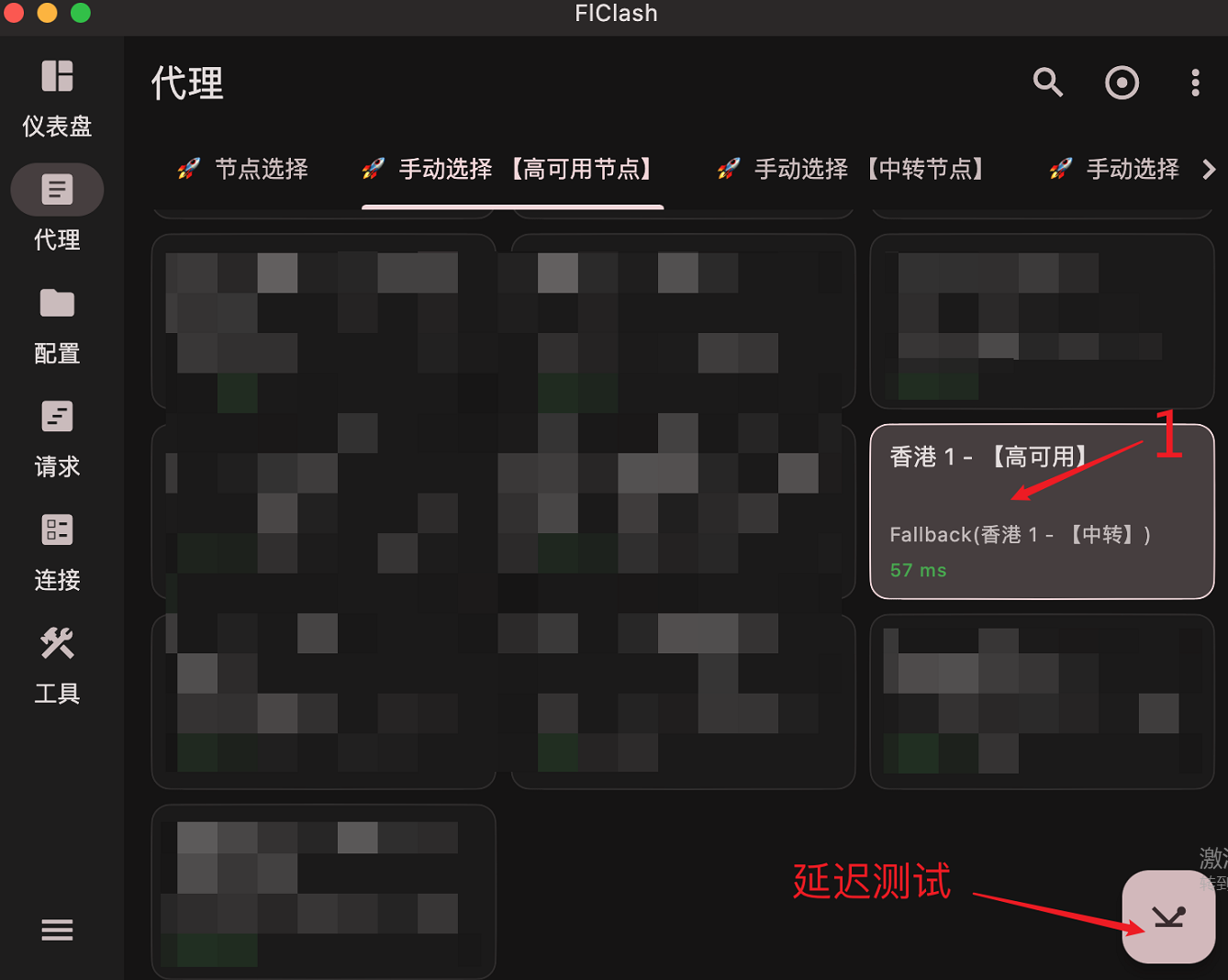
如果想要固定使用某节点,需要先在节点选择中选择手动选择 【XX节点】, 这里以手动选择 【高可用节点】为例
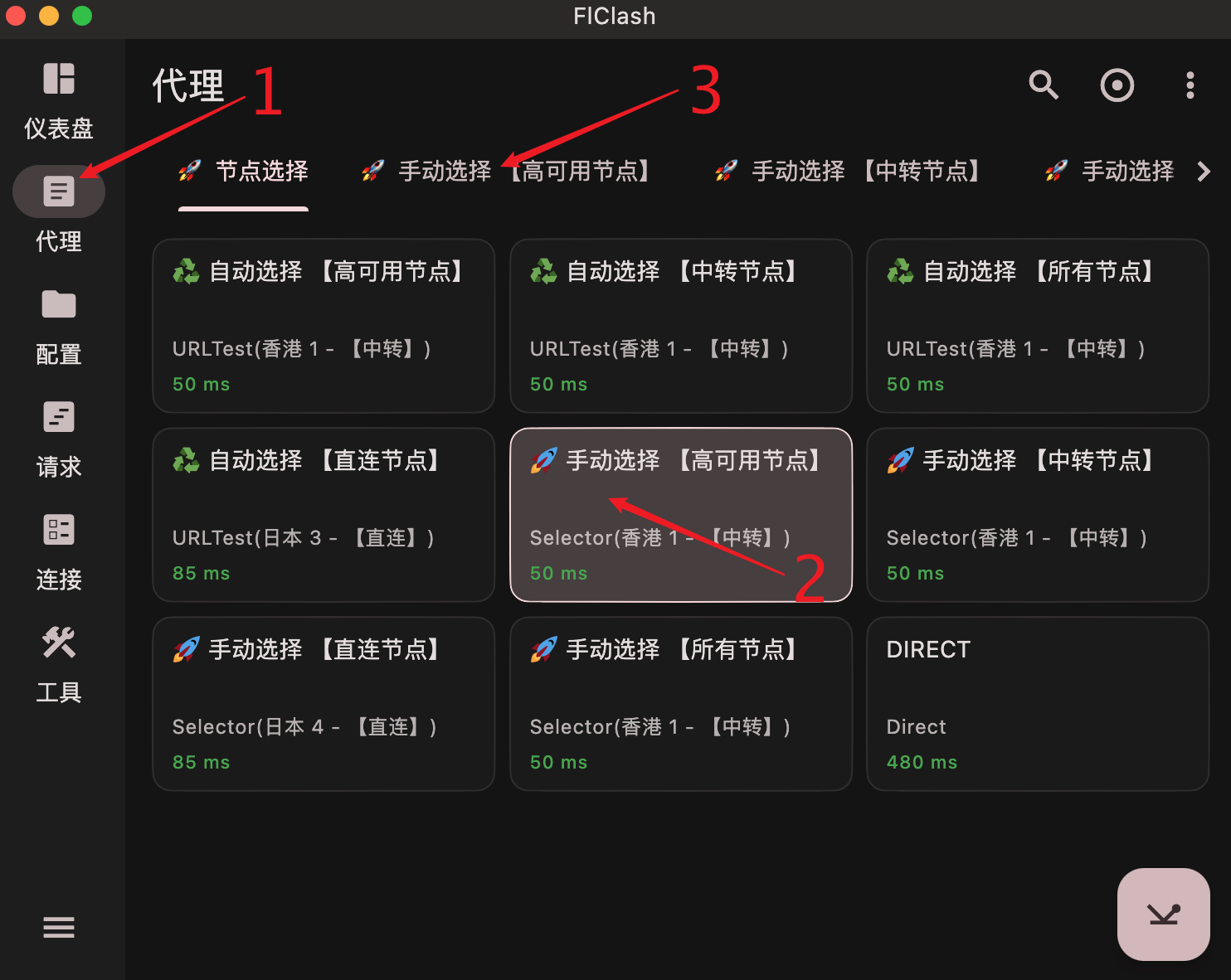
然后在手动选择 【高可用节点】节点列表选择想要使用的节点