Fast云加速 使用教程 —— ClashMeta-MacOS
软件版本: ClashMeta(Sparkle) 最新版
设备要求: MacBook / iMac / Mac Pro
1. 使用浏览器登录到 Fast云加速 用户中心
建议使用 Safari或Chrome 浏览器访问 Fast云加速 用户中心,然后查看ALL-in-one部分
2. 复制 Fast云加速节点信息订阅
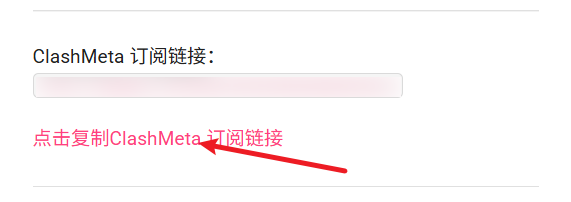
滑动页面到ClashMeta订阅链接,然后点击复制ClashMeta订阅链接。
PS: ClashMeta订阅链接不区分客户端,每个用户的ClashMeta订阅链接都是唯一的,如果不小心泄露了,请一定要登录Fast云加速网站,到ALL-in-one部分,然后点击重置所有链接,最后在客户端修改ClashMeta订阅链接并更新即可
3. 安装 ClashMeta(Sparkle) MacOS客户端
M系列芯片点击这里下载Sparkle-MacOS-arm64
Intel芯片点击这里下载Sparkle-MacOS-x64
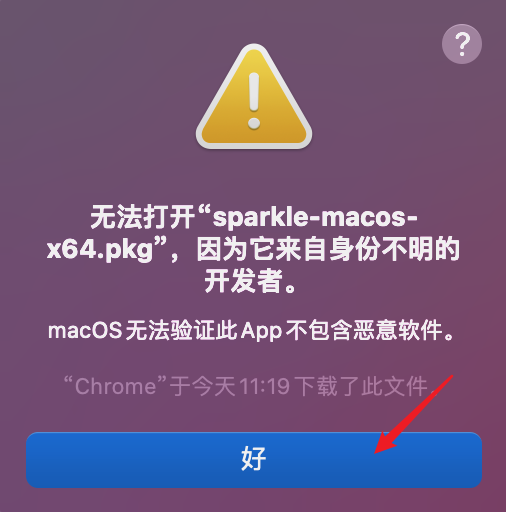
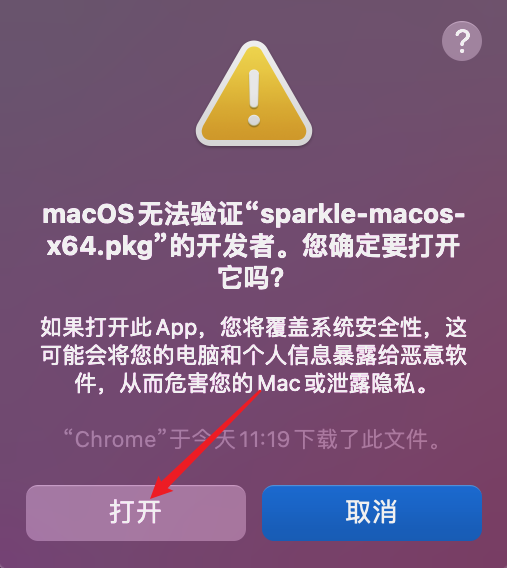
下载安装包并打开 ClashMeta(Sparkle), 打开后会出现如下提示,点击好,然后打开系统偏好设置
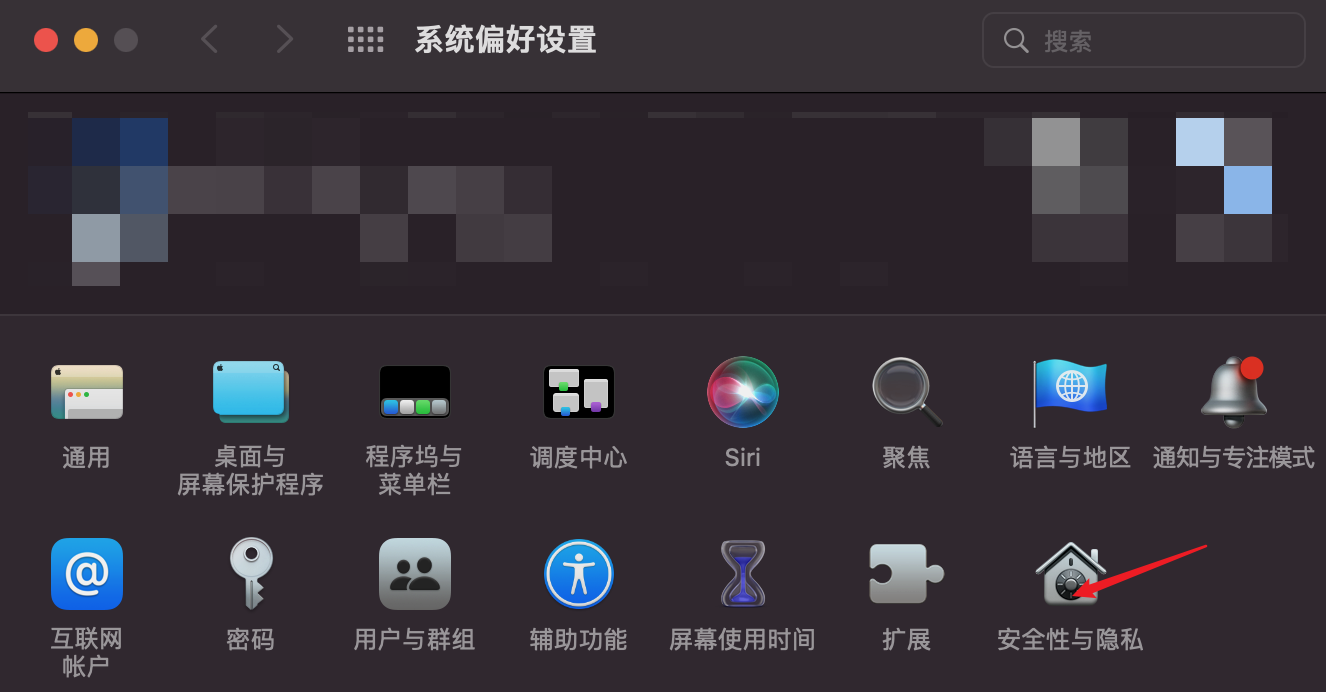
点击安全性与隐私
点击仍要运行
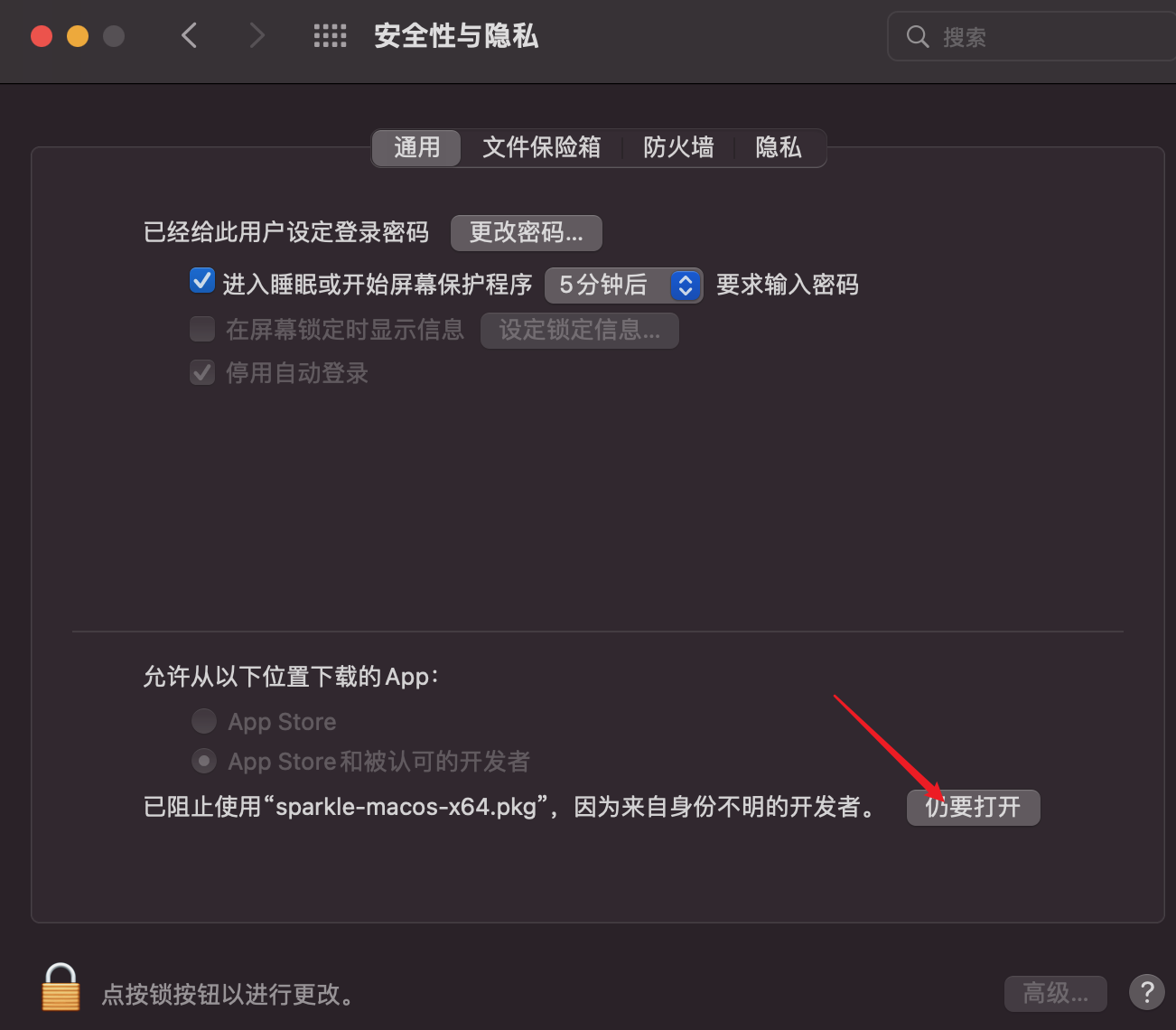
点击打开
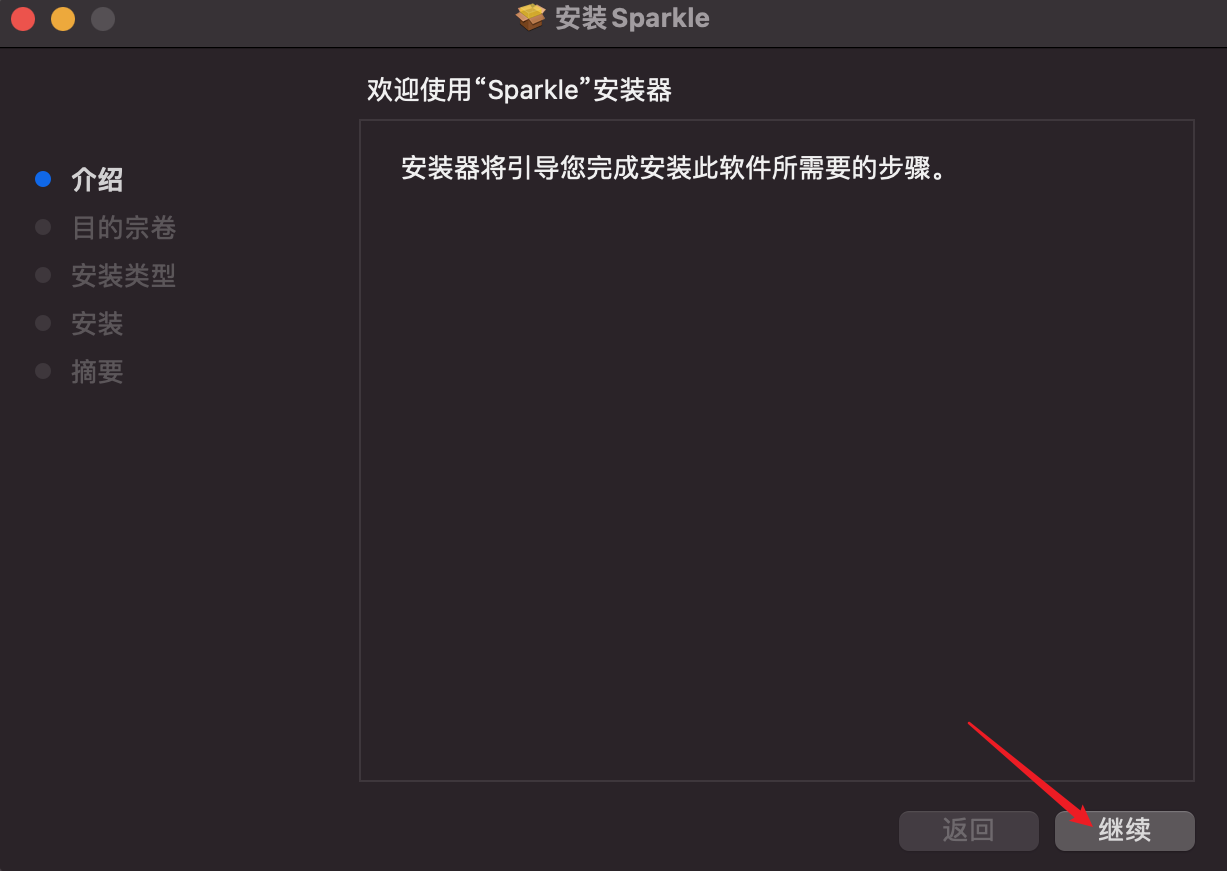
点击继续
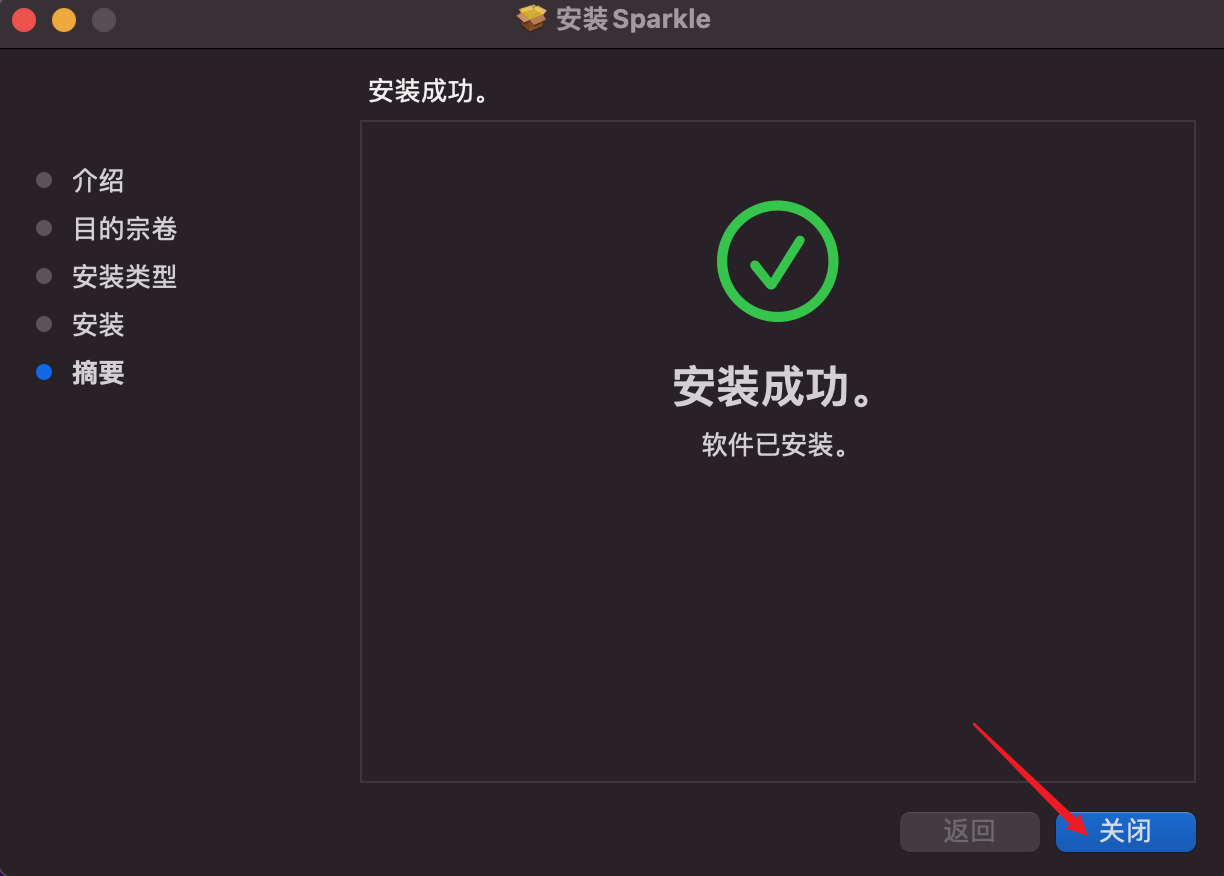
等待软件安装完成后,在启动台找到Sparkle并运行它
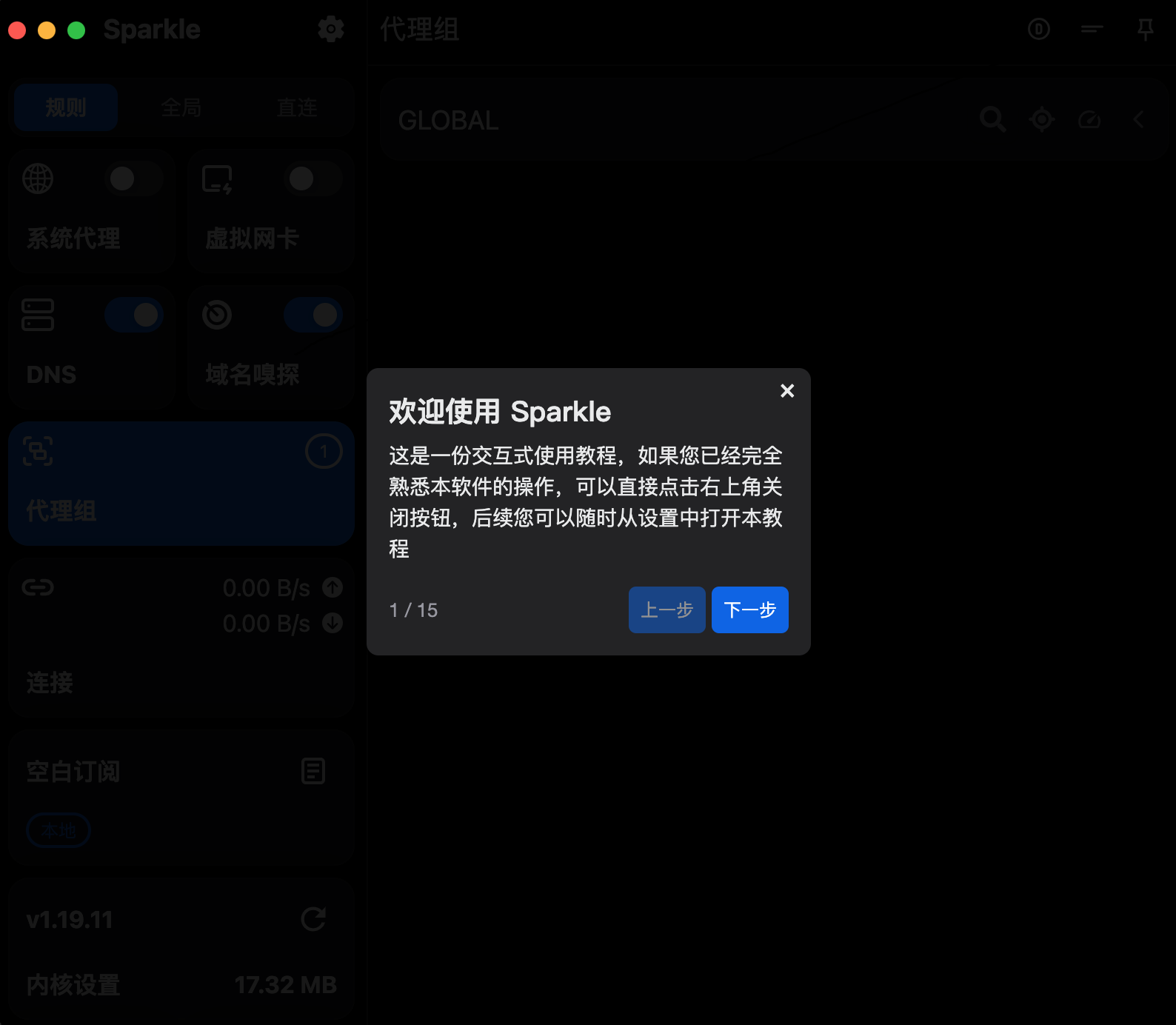
第一次运行Sparkle会显示教程提示,建议粗略看一下
3. 配置 ClashMeta(Sparkle) Windows客户端
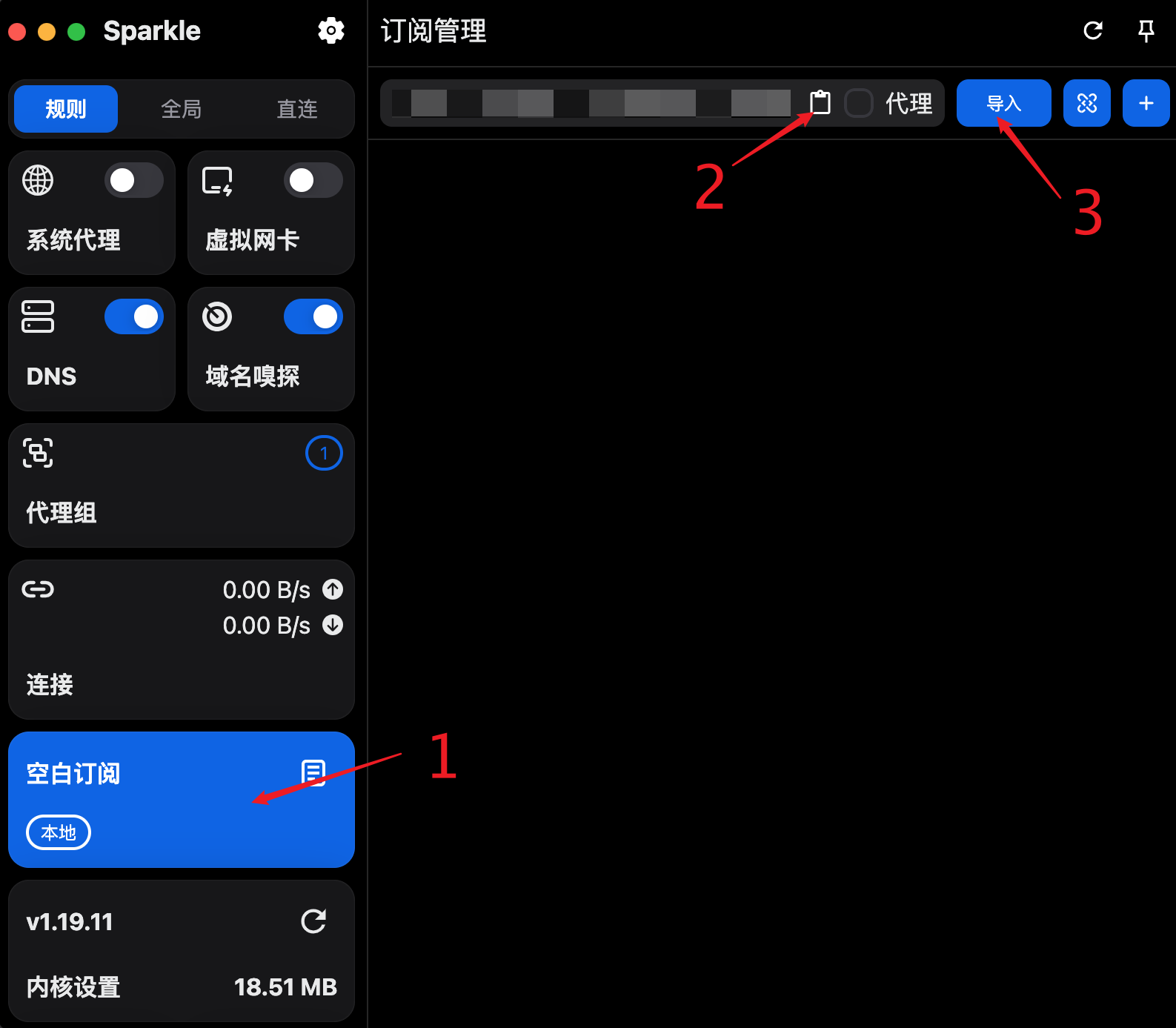
点击订阅管理卡片,然后点击便签图标按钮粘贴上ClashMeta订阅链接并点击右边的导入
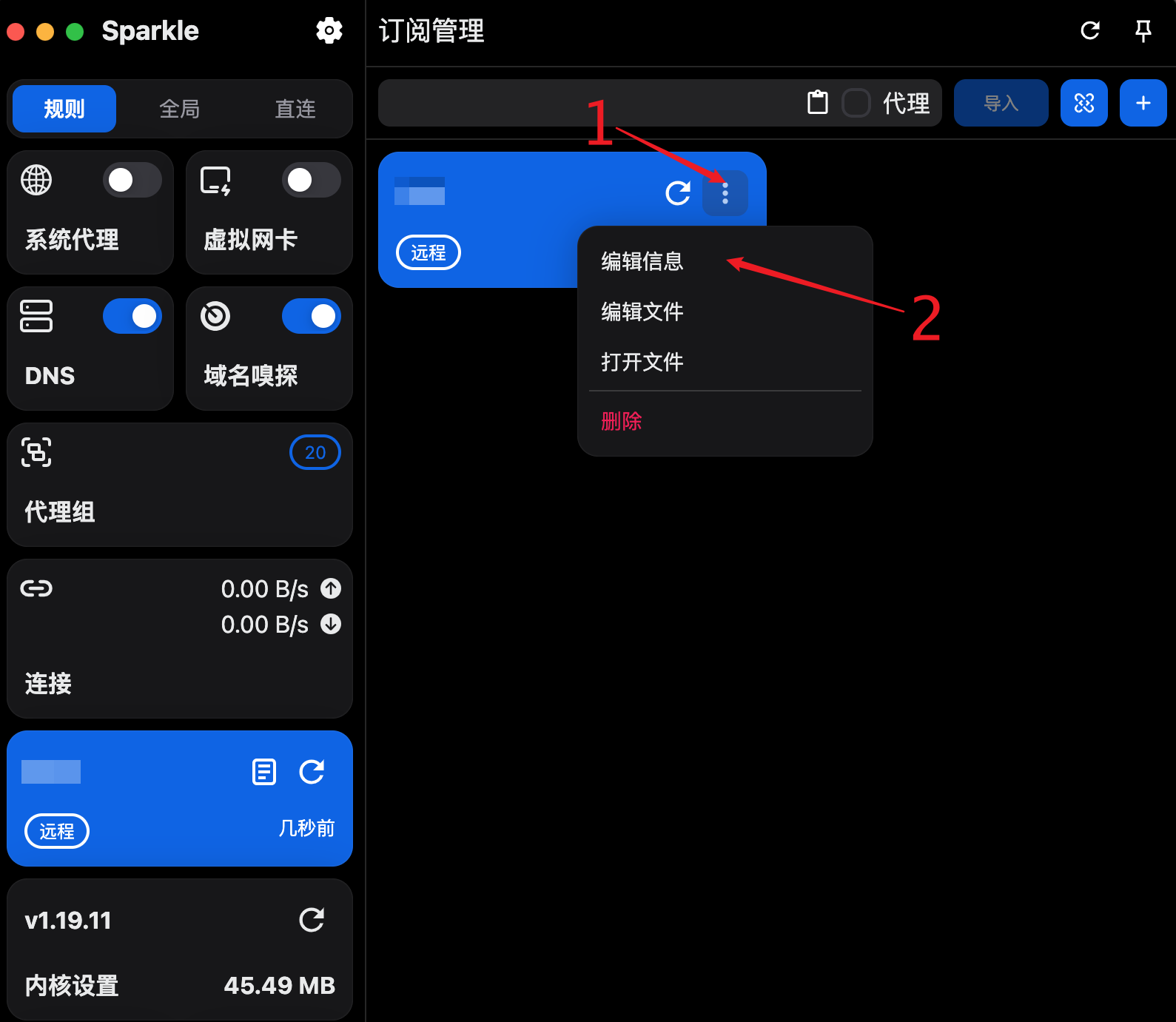
点击编辑信息
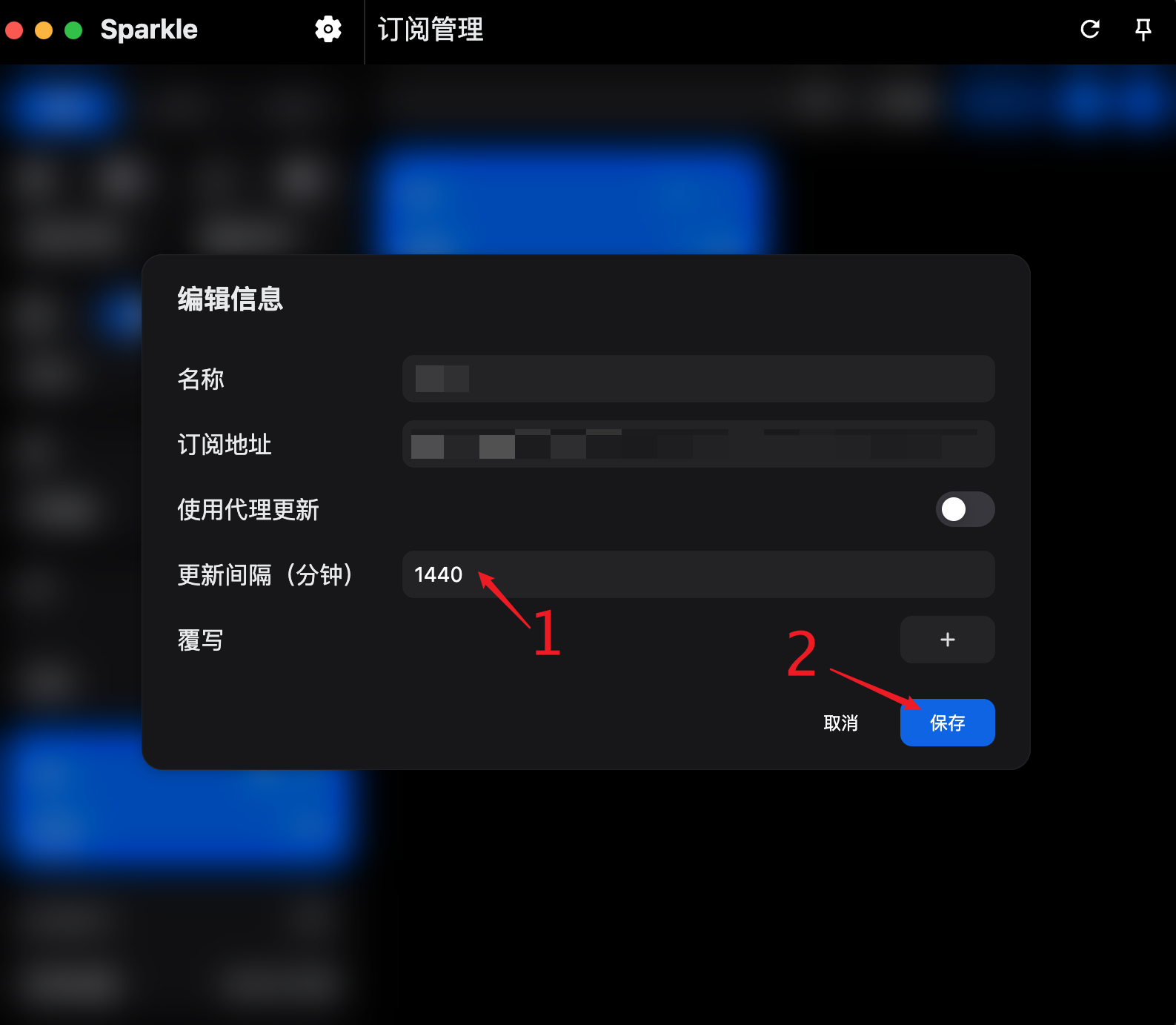
填上更新间隔时间,然后点击保存
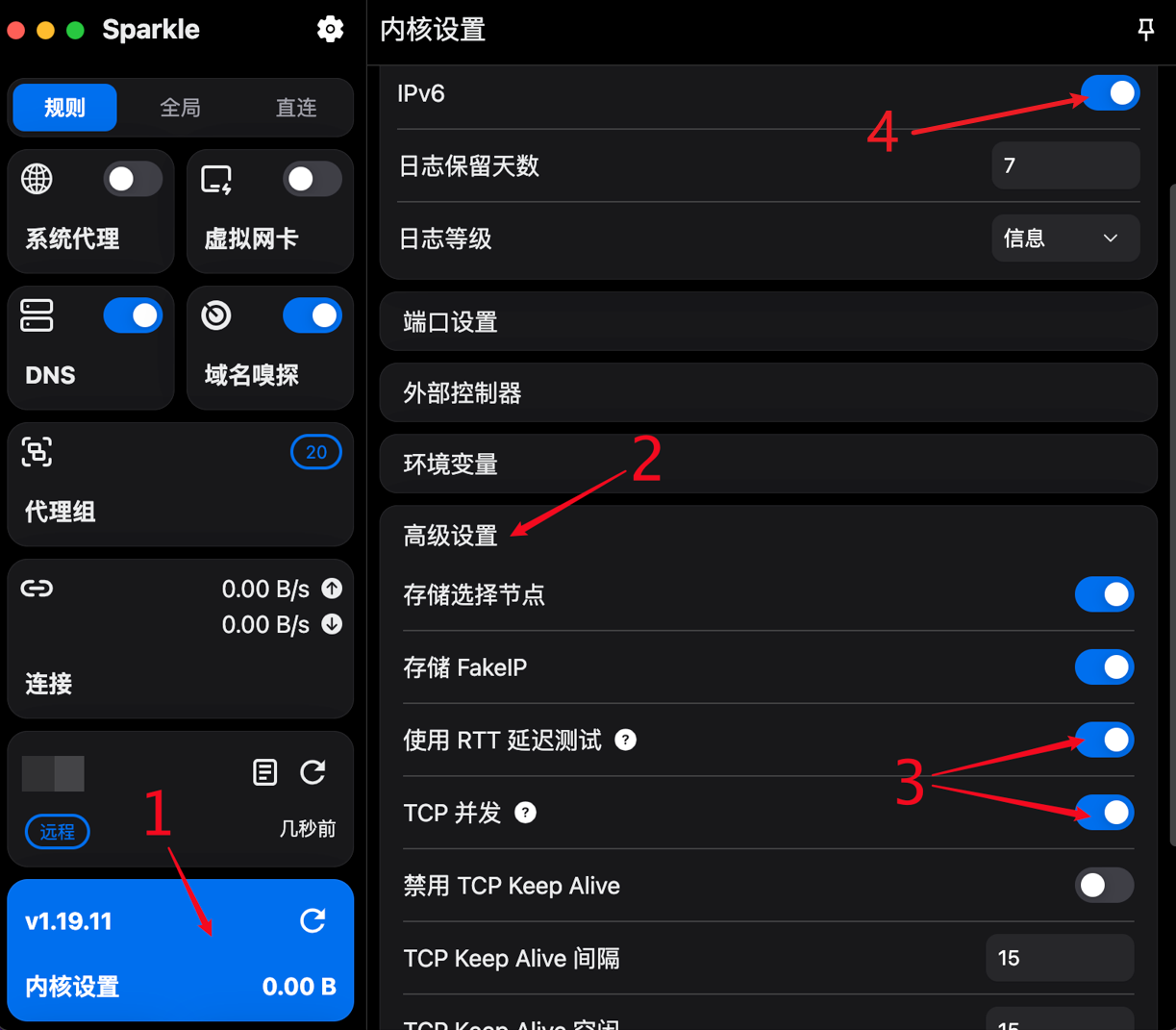
点击内核设置卡片,然后点击右边的高级设置卡片并开启使用RTT延迟测试和TCP并发设置,然后开启IPv6【关键设置】
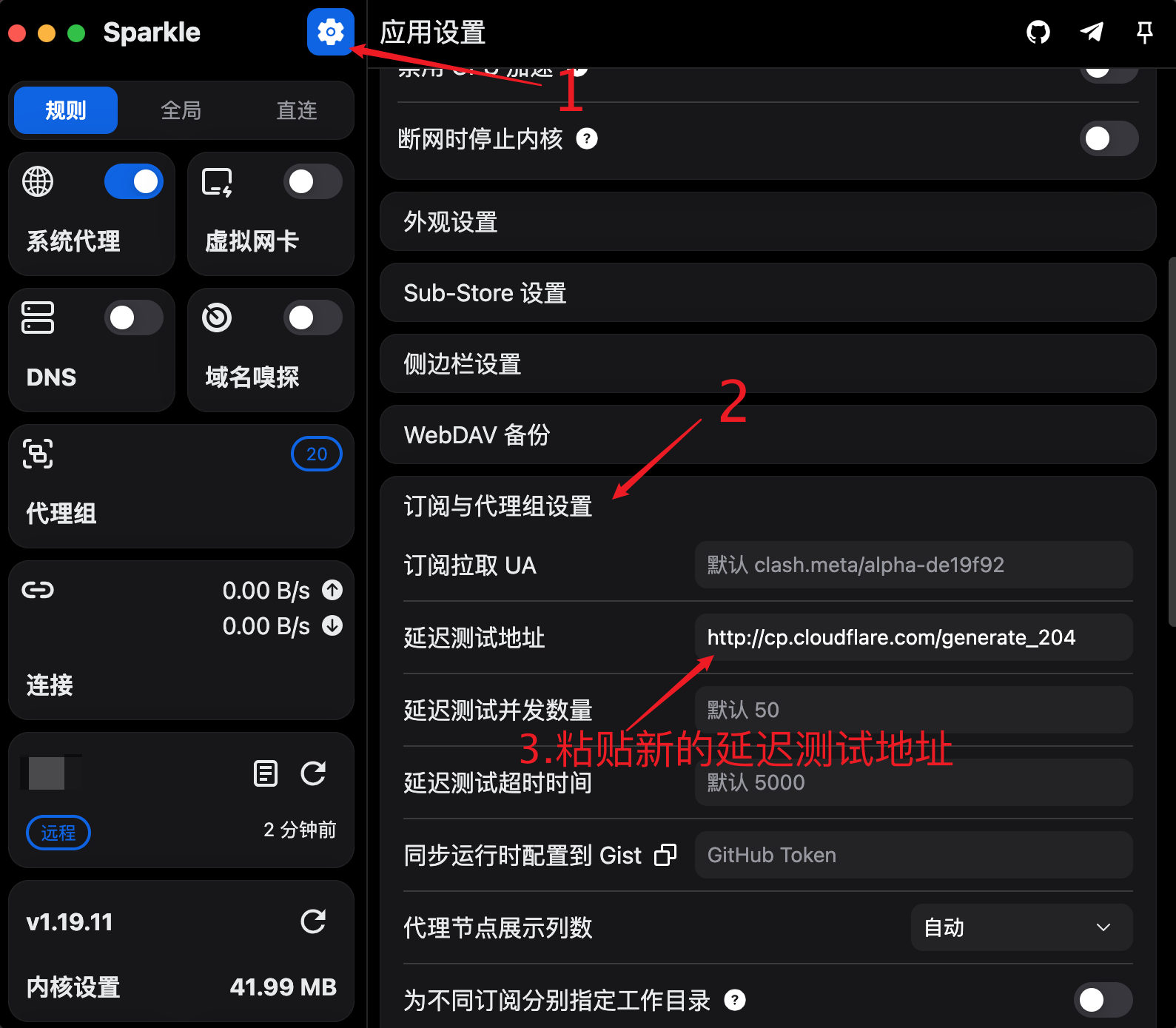
复制下面的测试地址,点击软件顶部的齿轮按钮,然后点击订阅与代理组设置并在对应的输入框粘贴上新的测试地址
http://cp.cloudflare.com/generate_204
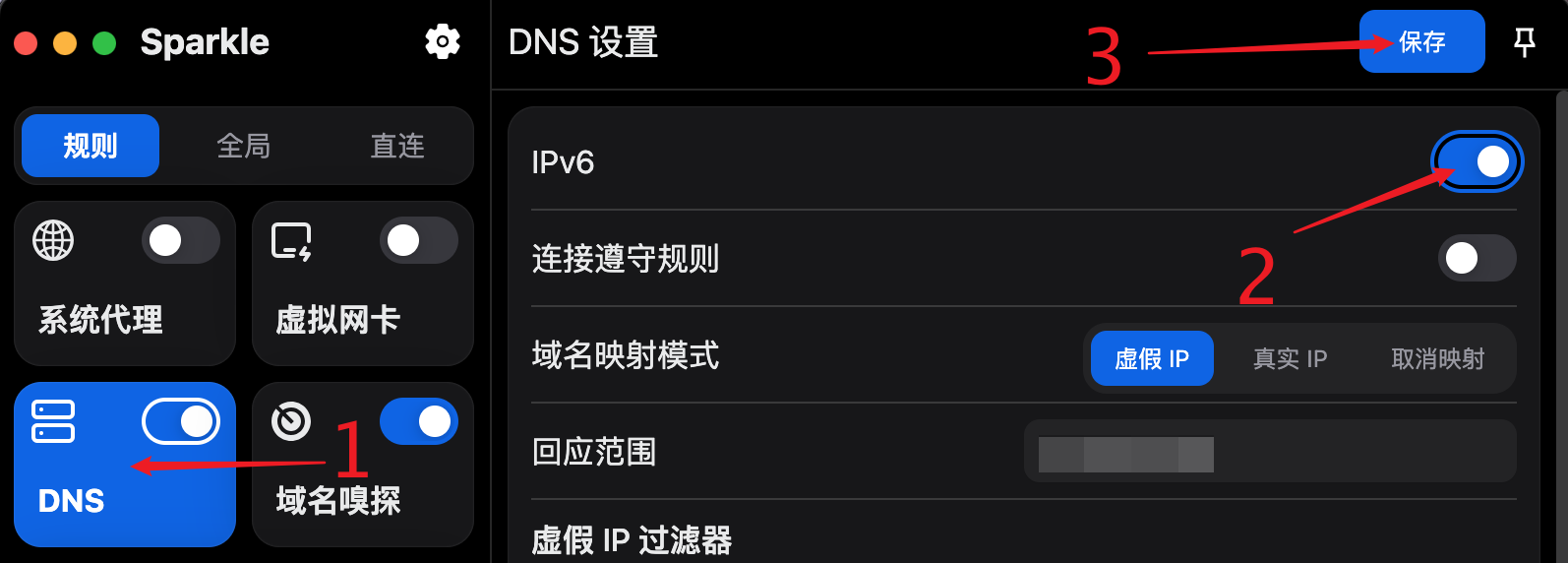
点击DNS卡片,接着开启IPv6,然后点击保存
开启系统代理和虚拟网卡,做完上述步骤之后就可以正常使用了。 节点选择默认选择自动选择 【高可用节点】, 选择自动选择 【高可用节点】之后软件将根据所有【高可用节点】选择延迟最低的作为节点使用,其他自动选择 【XX节点】效果类似
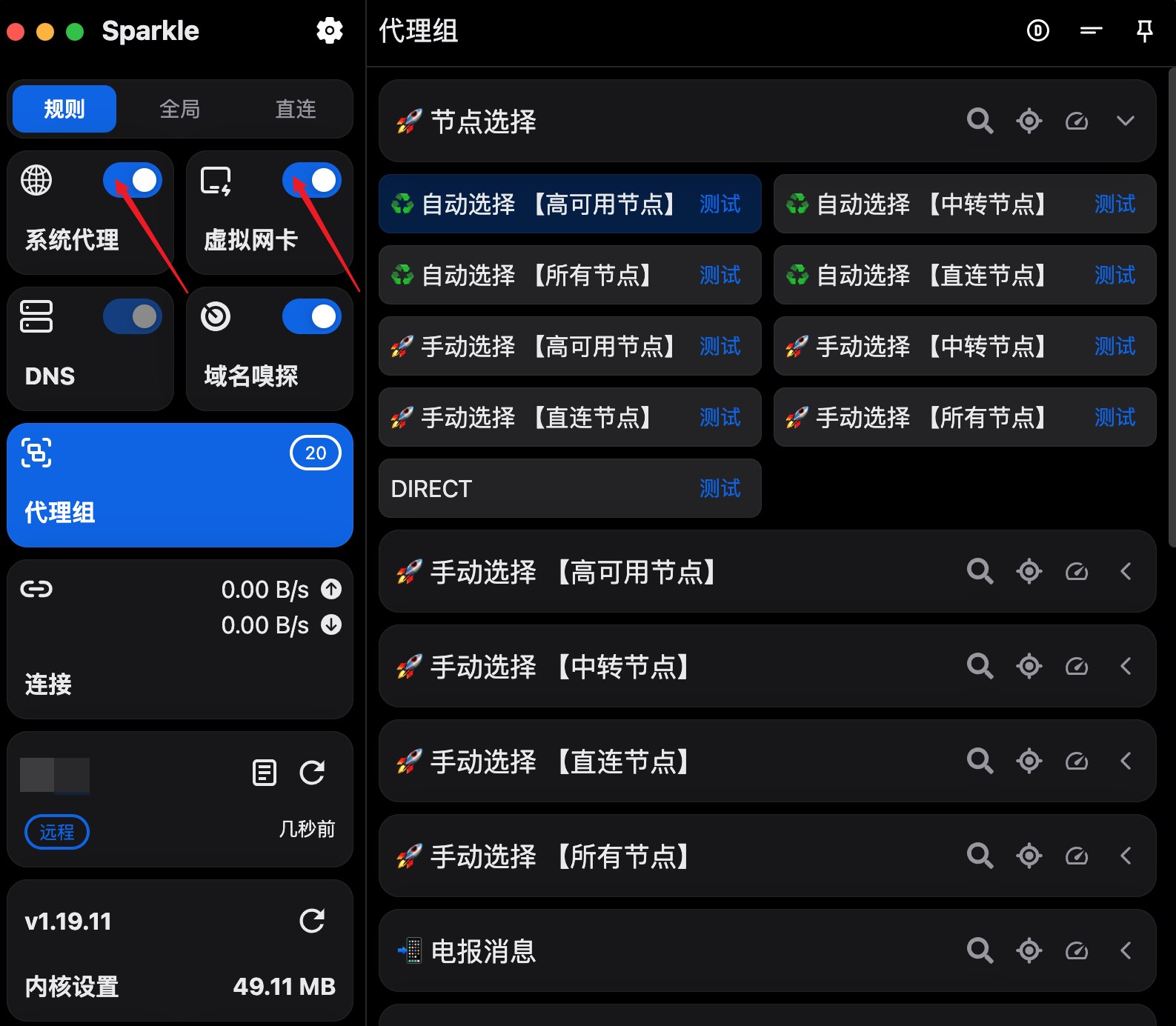
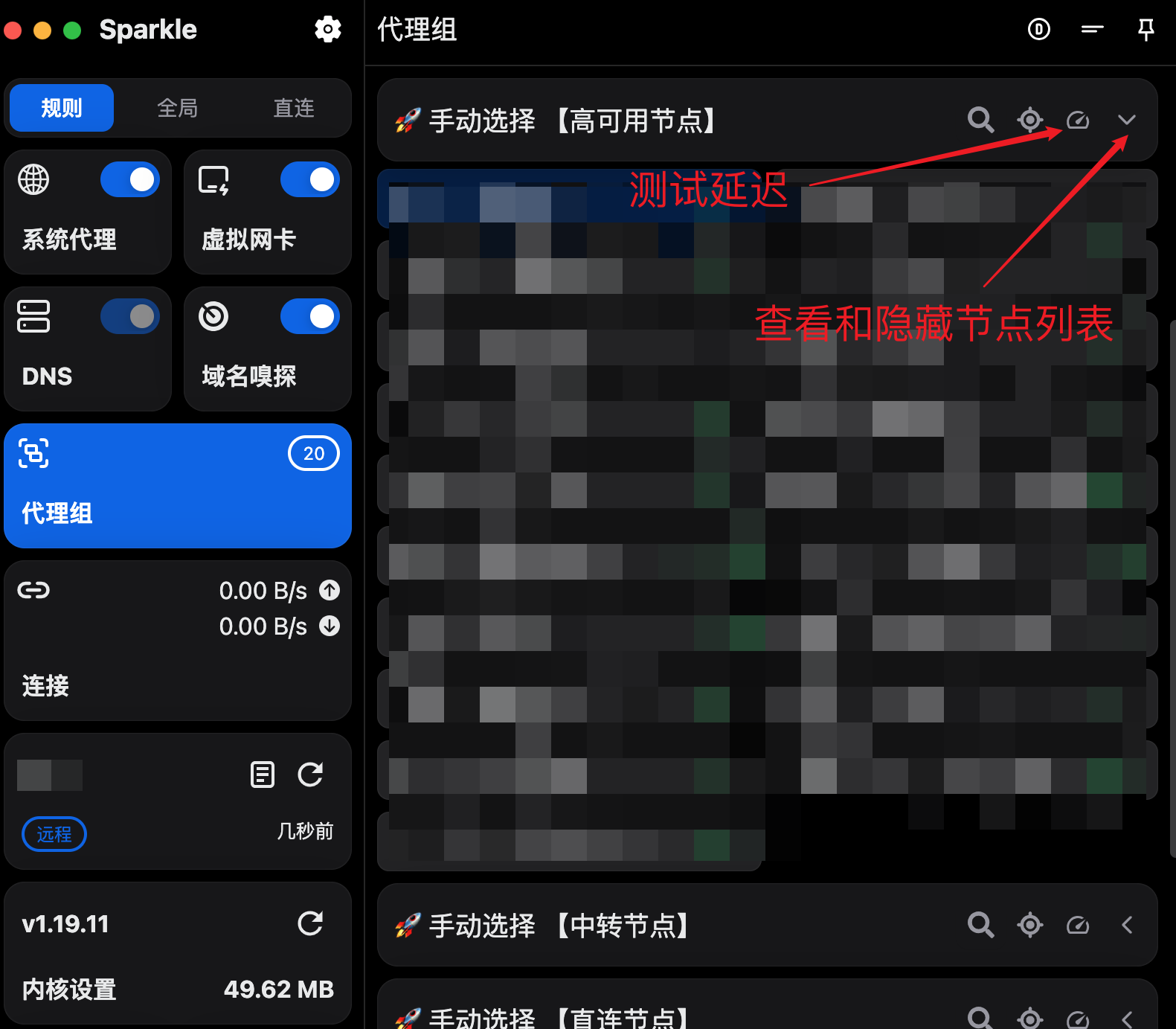
点击手动选择 【高可用节点】的最右边的箭头图标可以查看和隐藏节点列表
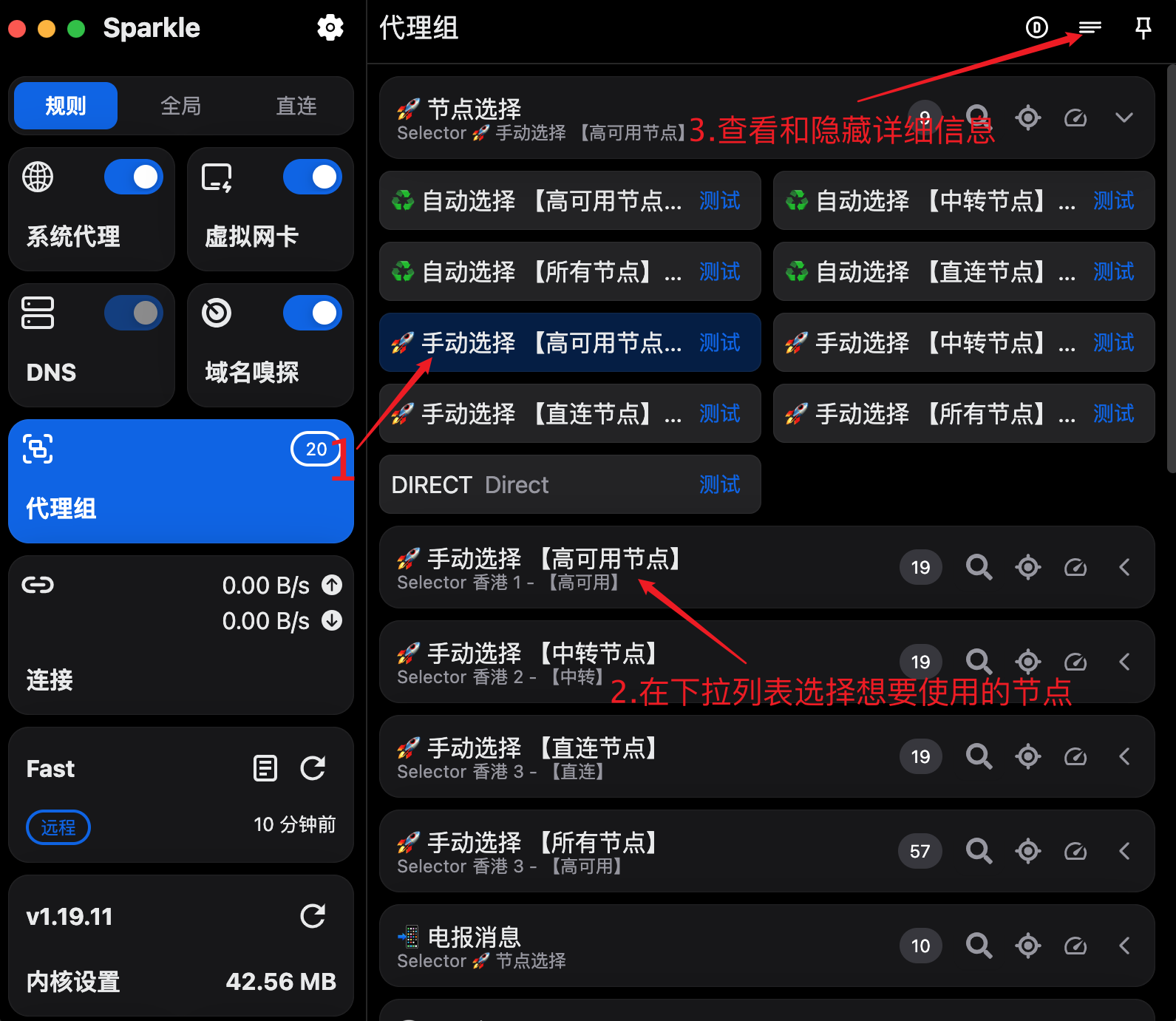
4. 如何切换节点
如果想要固定使用某节点,需要先在节点选择中选择手动选择 【XX节点】, 这里以手动选择 【高可用节点】为例,然后在手动选择 【高可用节点】节点列表选择想要使用的节点