Fast云加速 使用教程 —— Loon-iOS
系统要求: iOS 10 及以上
软件版本: Stash 最新版
设备要求: iPhone/iPad
1. 使用浏览器登录到 Fast云加速 用户中心
建议使用 Safari或Chrome 浏览器访问 Fast云加速 用户中心,然后查看ALL-in-one部分
2. 复制 Fast云加速节点信息订阅
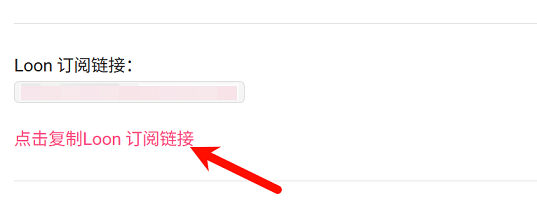
滑动页面到Loon订阅链接,然后点击复制Loon订阅链接。
PS: 每个用户的Loon订阅链接都是唯一的,如果不小心泄露了,请一定要登录Fast云加速网站,到ALL-in-one部分,然后点击重置所有链接,最后在Loon修改订阅链接并更新即可。
3. 配置 Loon iOS客户端
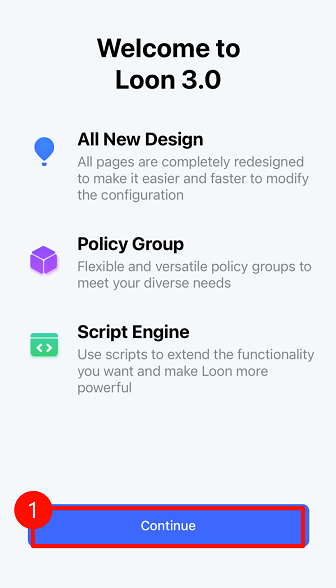
打开 Loon App,点击底部的Continue
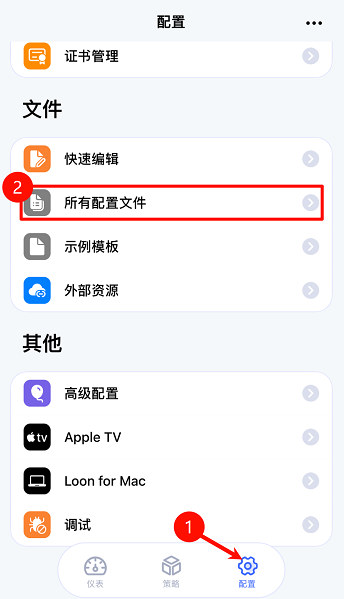
点击底部的配置,然后在配置页面点击所有配置文件
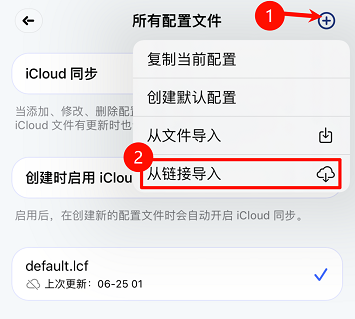
点击右上角的+按钮,然后选择从链接导入
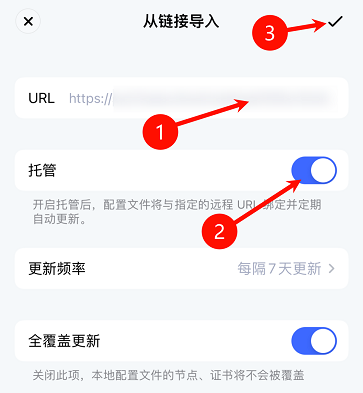
在URL输入框粘贴上Loon订阅链接并开启托管, 然后点击右上角的✔按钮
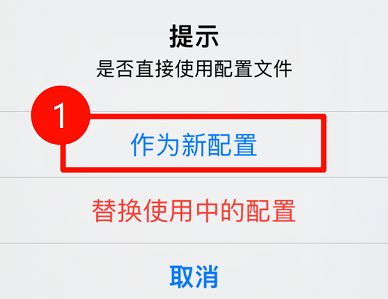
点击作为新配置
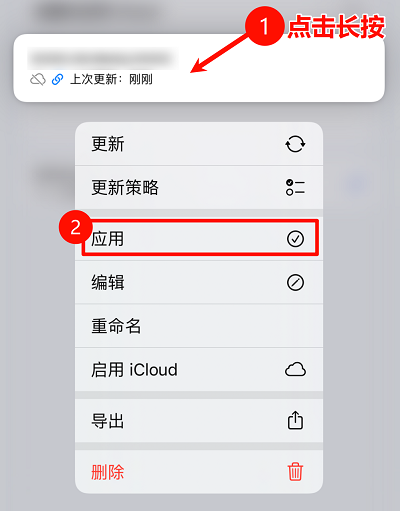
在新添加的配置上长按,然后选择应用
回到配置页面,然后点击右上角的三个小点
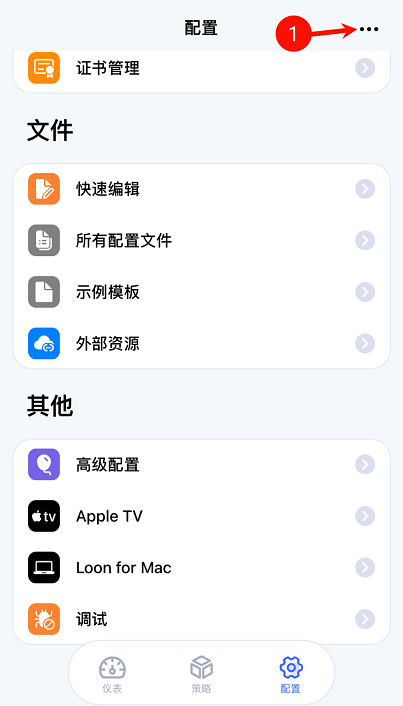
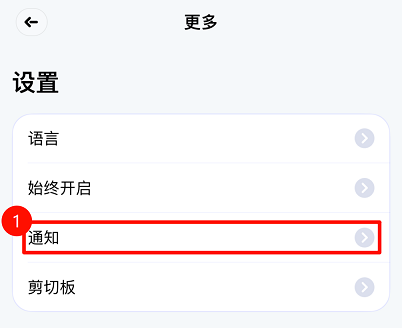
点击通知
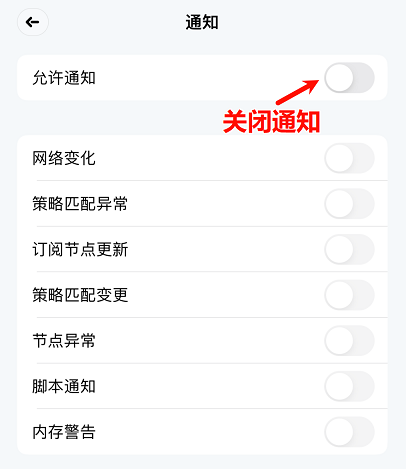
关闭Loon应用的所有通知
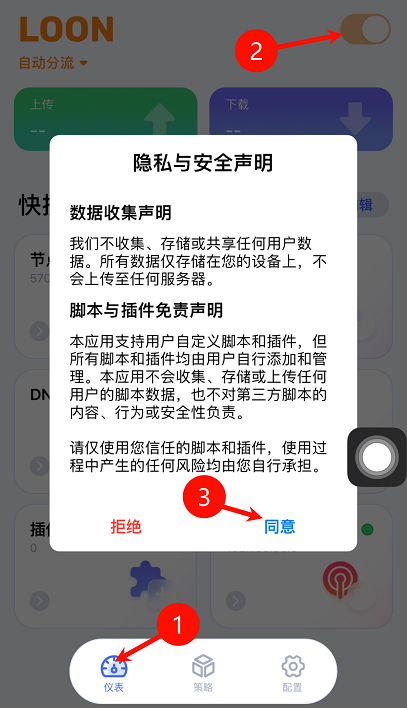
回到仪表页面,点击右上角的⭕按钮启动,然后点击同意
点击Allow(允许)
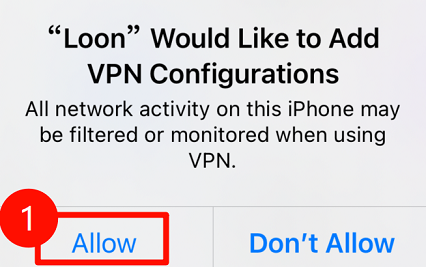
做完上述步骤之后就可以正常使用了,节点选择默认选择自动选择 【高可用节点】。 选择自动选择 【高可用节点】之后软件将根据所有【高可用节点】选择延迟最低的作为节点使用,其他自动选择 【XX节点】效果类似。
4. 如何切换节点
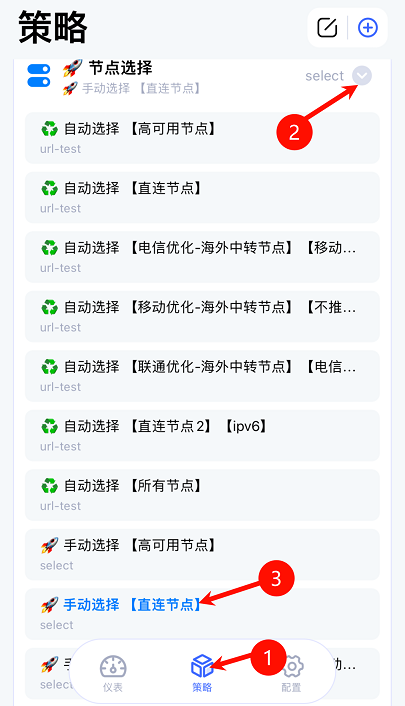
点击底部的策略,如果想要固定使用某节点,需要先在节点选择中选择手动选择 【XX节点】, 这里以手动选择 【直连节点】为例
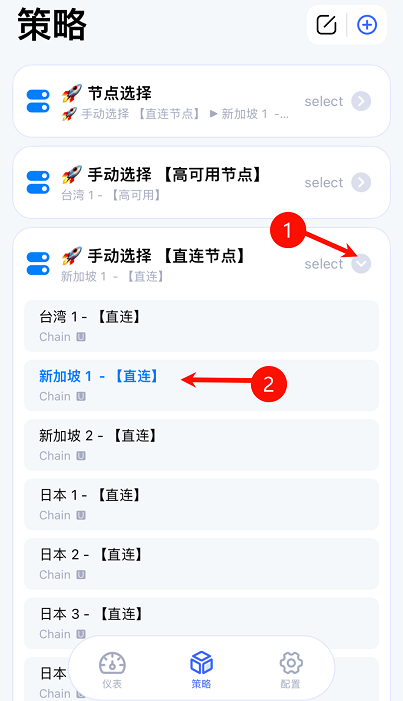
接着在手动选择 【直连节点】节点列表选择想要使用的节点,这里以选择新加坡1-【直连】为例
5. 手动更新订阅
回到仪表页面,然后点击配置文件
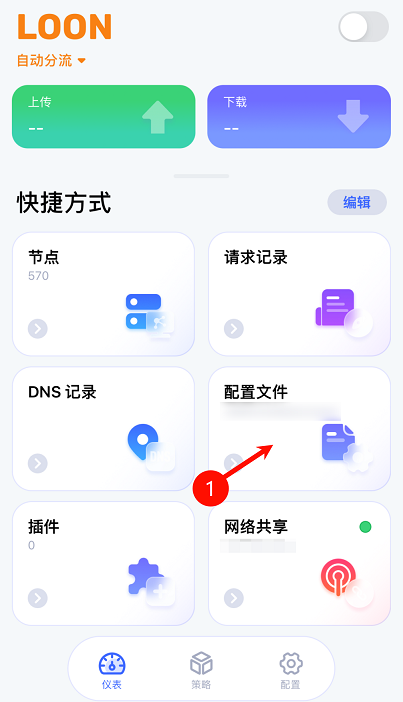
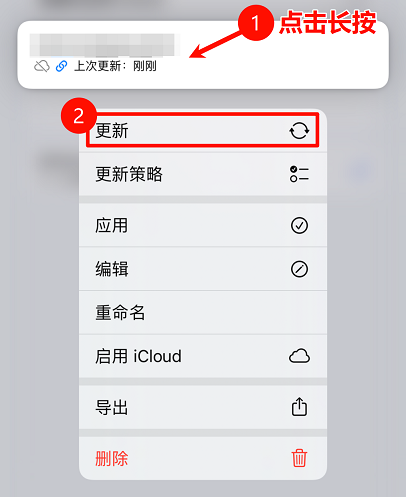
在订阅配置上长按,然后选择更新